
AI找镜头:彩虹桥镜头侦察,达芬奇 & Premiere 按描述搜素材
操作指南
完整界面说明、步骤与 FAQ 请以 镜头侦察(实验室介绍指南) 为准;本文为公开课图文补充。
你好,我是果子坤(kernelKun)。彩虹桥「镜头侦察」让你用自然语言描述、参考图或时间轴当前画面,在本地素材库里快速找出镜头,并直接导入达芬奇(DaVinci Resolve)或 Premiere Pro。 适合镜头包堆积、电影解说对原片、分镜稿批量找素材等场景;它解决的是「找得着、导得进」,不是一键替你完成特效合成。
演示视频
公开课演示:镜头侦察怎么用。B 站打开
你将看到
- 镜头侦察是什么,和单独搜素材软件有什么不同
- 达芬奇 / Premiere 怎么用 AI 找镜头(三种搜法)
- 结果如何编排并批量导入剪辑软件
- 成片匹配、按剧本编排的适用场景与边界
彩虹桥镜头侦察是什么
镜头侦察是彩虹桥「辅助剪辑」里的素材检索与编排工具:先为工程视频建立搜索特征,再用描述、图片或宿主时间轴画面检索镜头,按匹配度列出结果,并可导入剪辑软件时间轴。 产品副标题就是「按描述找镜头」——例如输入「跳水」「海边日落」,让系统在镜头包里召回相关片段。本功能随彩虹桥 1.8 上线,版本明细见站内 彩虹桥桌面端更新说明。

图:1.8 版本重点之一是镜头侦察上线。
镜头侦察和单独素材搜索软件有什么区别
| 维度 | 彩虹桥镜头侦察 | 常见本地语义搜素材工具 |
|---|---|---|
| 主目标 | 剪辑过程中找镜头并写回达芬奇 / PR | 先在库里定位,再手动进剪辑软件 |
| 宿主协作 | 可从时间轴取帧搜索、结果导入时间轴 | 通常不依赖剪辑扩展 |
| 编排 | 自带编排时间轴,支持批量导入 | 多为检索 + 导出片段 |
| 进阶 | 按镜头匹配其它素材、按剧本编排 | 因产品而异 |
Premiere 等软件也有「用描述搜画面」类能力;镜头侦察的差异在于:同一套流程同时覆盖达芬奇与 Premiere,并带编排与批量落轴。
使用前要准备什么
- 安装并打开 彩虹桥桌面端
- 打开达芬奇或 Premiere,并确保剪辑扩展已连接
- 在侧边栏「辅助剪辑」打开「镜头侦察」
- 新建或打开工程,拖入视频后执行「建立搜索特征」,等到状态就绪再搜
注意
未建立搜索特征时,描述搜索与相似镜头都会不可用。取时间轴画面、导入时间轴也依赖扩展在线。
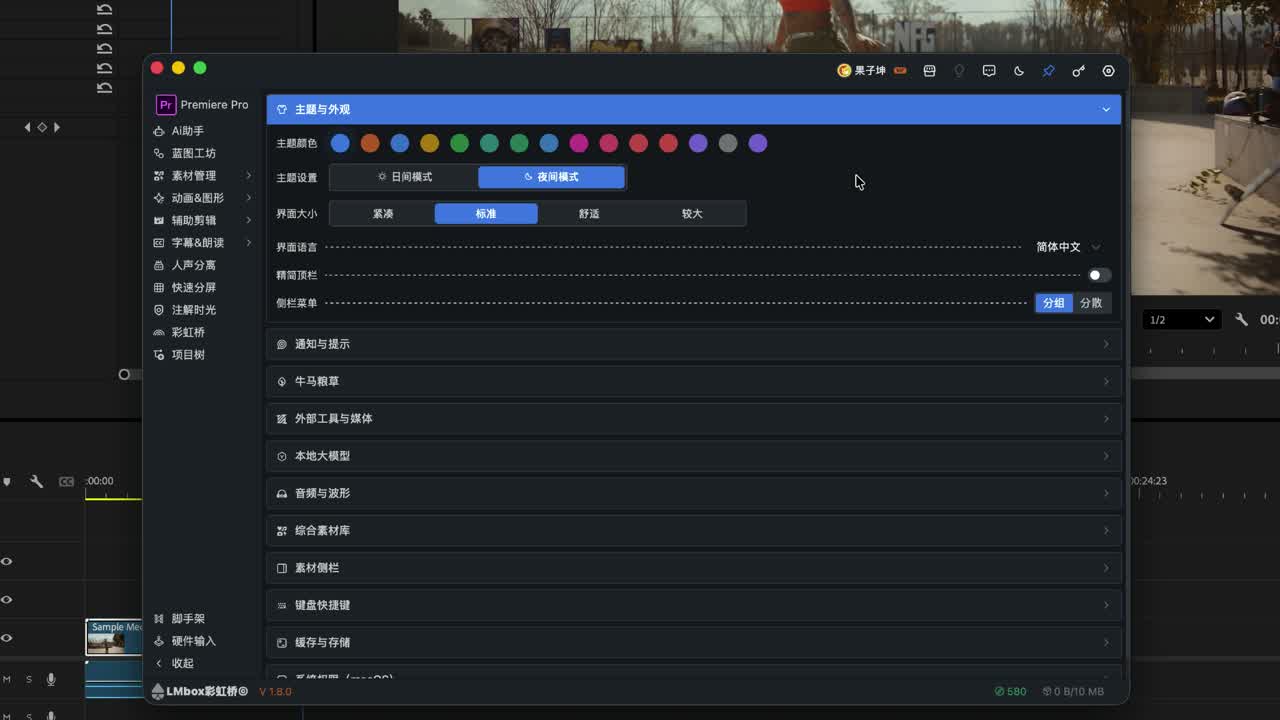
图:1.8 侧边栏支持「分组 / 分散」,小屏可隐藏不常用工具。
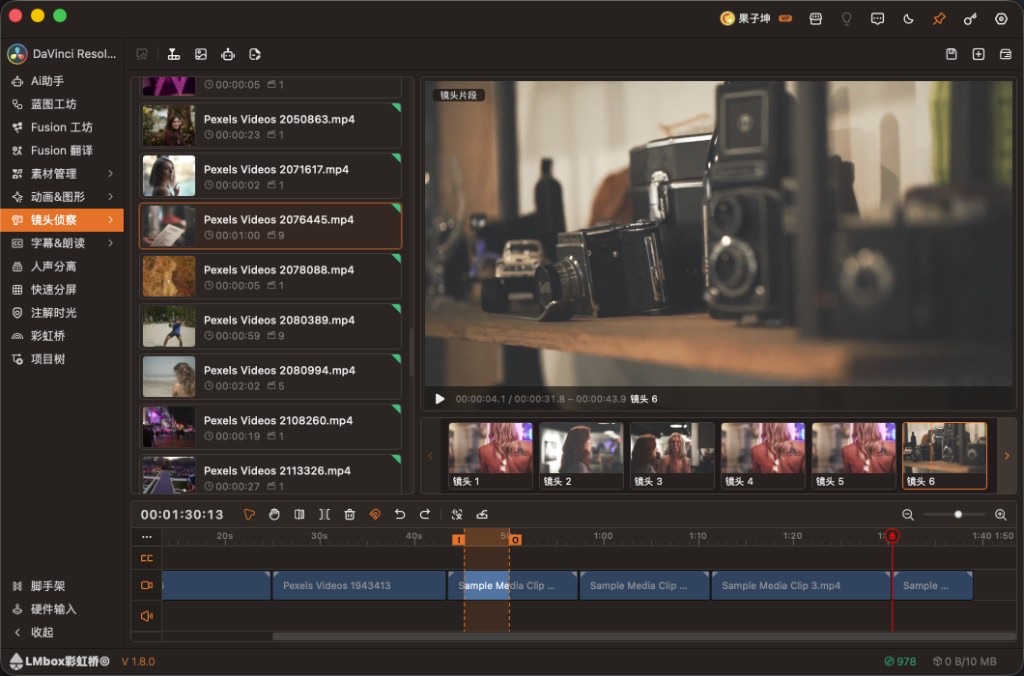
图:桌面端镜头侦察界面(视频列表、预览、镜头条与编排时间轴)。
界面怎么分区(对照主文档)
| 区域 | 作用 |
|---|---|
| 左侧 视频列表 | 工程素材;拖入音视频;查看特征状态与镜头数 |
| 中间 预览 | 预览选中镜头或编排轴节目 |
| 中间下方 镜头条 | 切分出的镜头,或搜索结果缩略图与匹配度 |
| 底部 编排时间轴 | 先排好再批量导入宿主;修剪、磁吸、出入点、字幕识别等 |
| 顶栏 | 建立搜索特征、用时间轴画面搜索、选图相似、AI 搜索、按剧本编排、保存 / 新建 / 工程库 |
完整图标对照、右键菜单(列表 / 镜头条 / 编排片段 / 标尺)见 镜头侦察介绍指南。扩展连不上时,可先看 彩虹桥(宿主连接)。
达芬奇怎么用 AI 找镜头(三种搜法)
结论:三种入口——时间轴取帧、文字描述、镜头/参考图找相似——都走「建特征 → 搜索 → 导入或编排」。 达芬奇与 Premiere 步骤一致,下面以达芬奇为主说明。
1. 用时间轴画面搜索
播放头停在想找的画面上,点击「用时间轴画面搜索」(获取帧)。系统按相似度列出素材镜头,可右键导入宿主时间轴,或先加入工具内编排轴再一键导入。
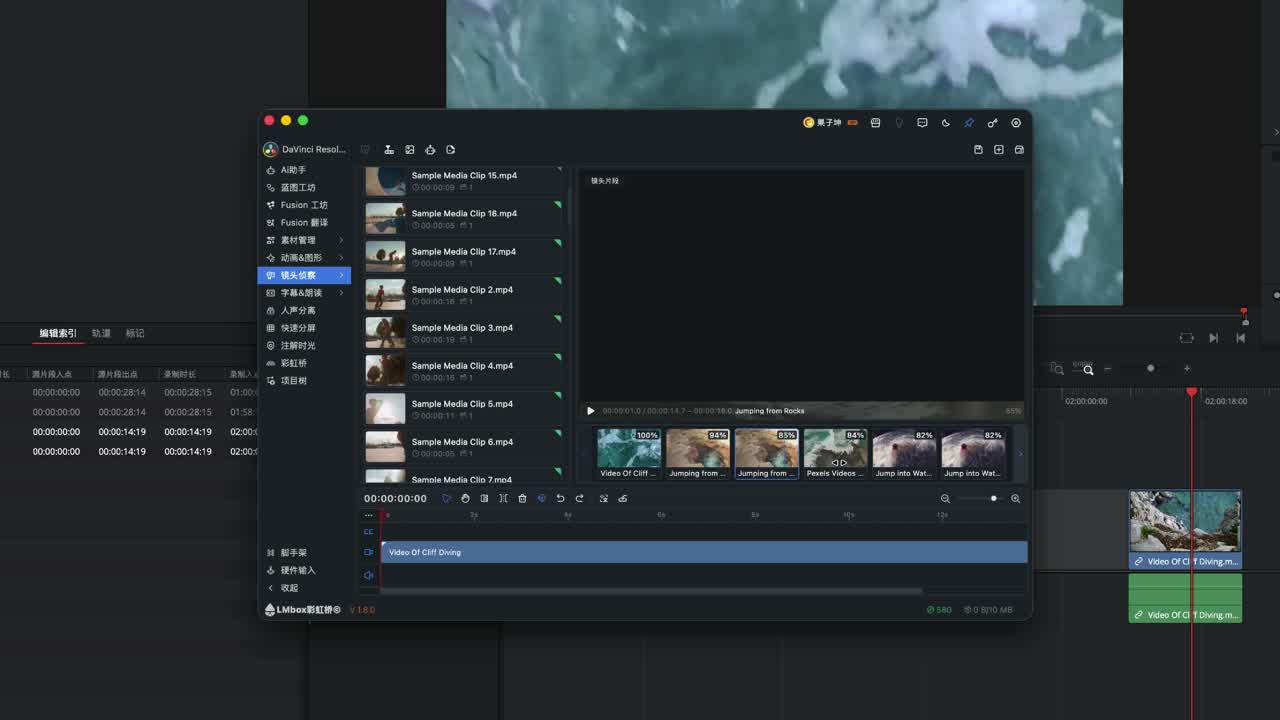
图:从时间轴拉一帧,按相似度罗列备选镜头。
2. Premiere 同样支持
在 Premiere 里用同样方式取帧搜索。片内说明:取帧时可能临时隐藏该帧;若觉得多余,可通过工单反馈关闭该行为。
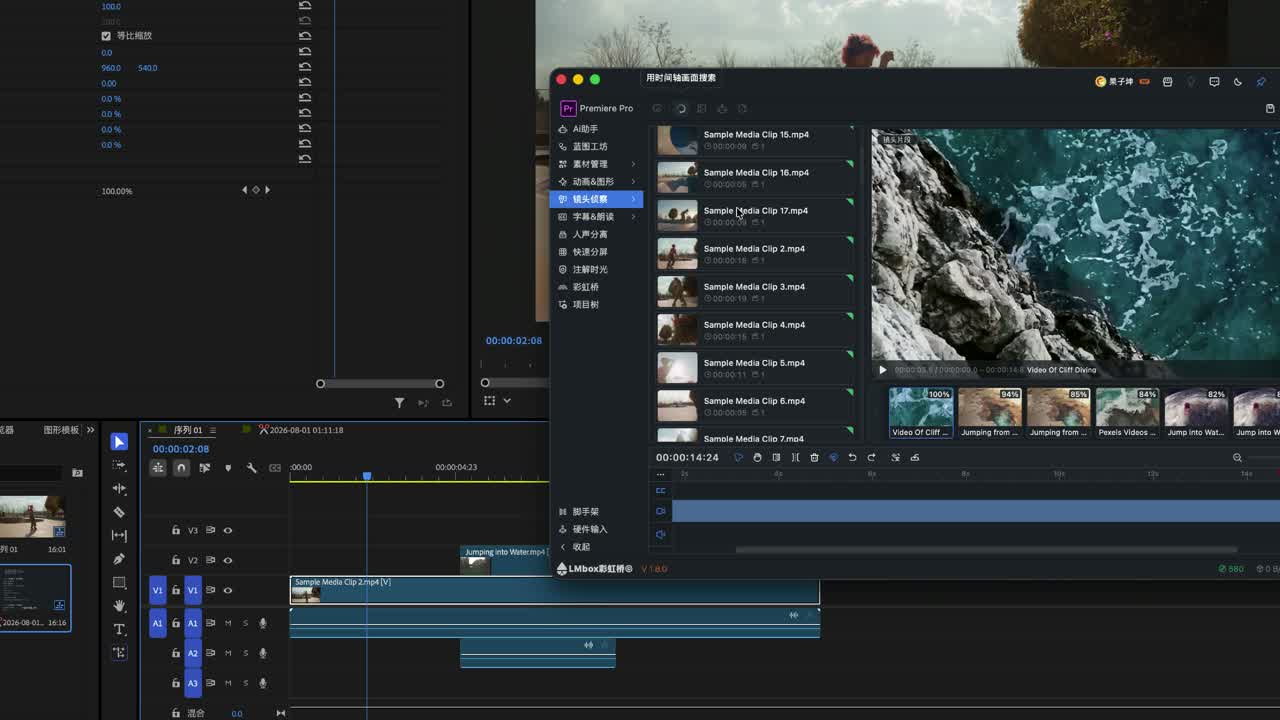
图:PR 侧同样能按画面找出人物所在场景镜头。
3. 语义化描述搜索(按描述找镜头)
第二种常用搜法是语义化描述搜索:在搜索框输入自然语言(如「跳水」),系统会先理解成可用于检索的语义描述(例如将用于搜索:person diving into water),再按匹配度列出镜头,并显示百分比。描述宜具体(场景、主体、动作),命中更稳。
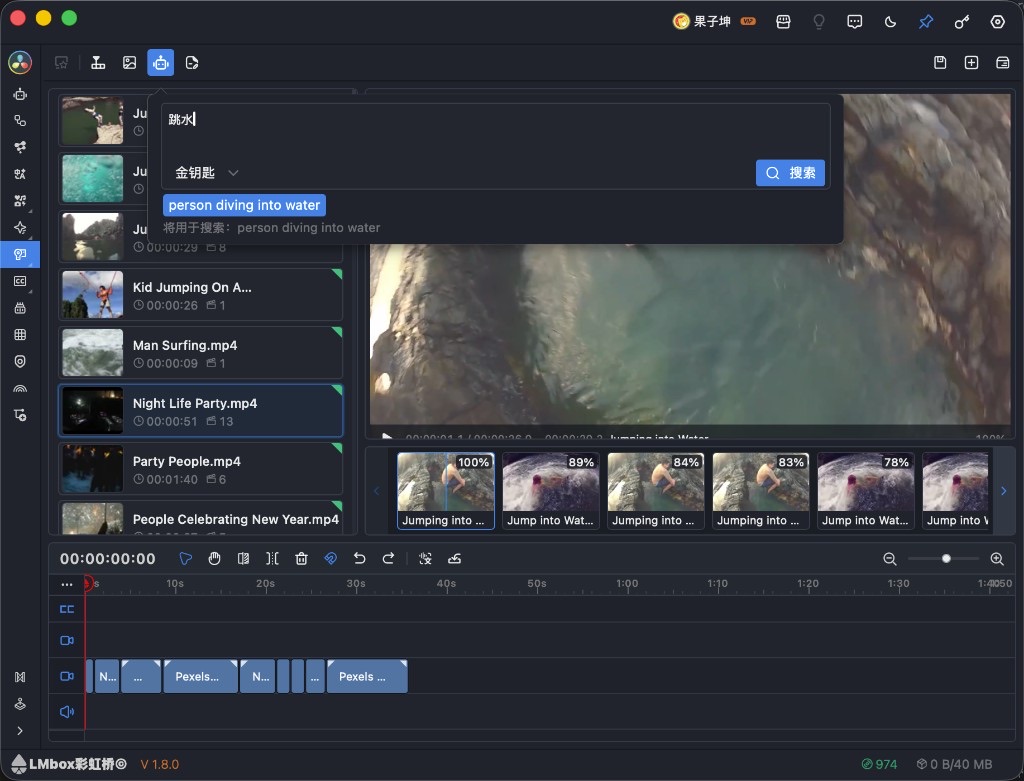
图:输入「跳水」→ 语义理解 → 按匹配度召回跳水相关镜头。
中文描述依赖所选可用模型(官方云端或本机已配置的模型);理解失败时可改措辞或换模型。顶栏「AI 搜索」即此入口,详见 介绍指南 · 三种搜法。
4. 找相似画面(相似镜头推荐)
选中某条镜头,或用「选图搜索相似画面」,系统会列出视觉相近的其它镜头——适合「这一条不错,再给我一串同气质备选」。
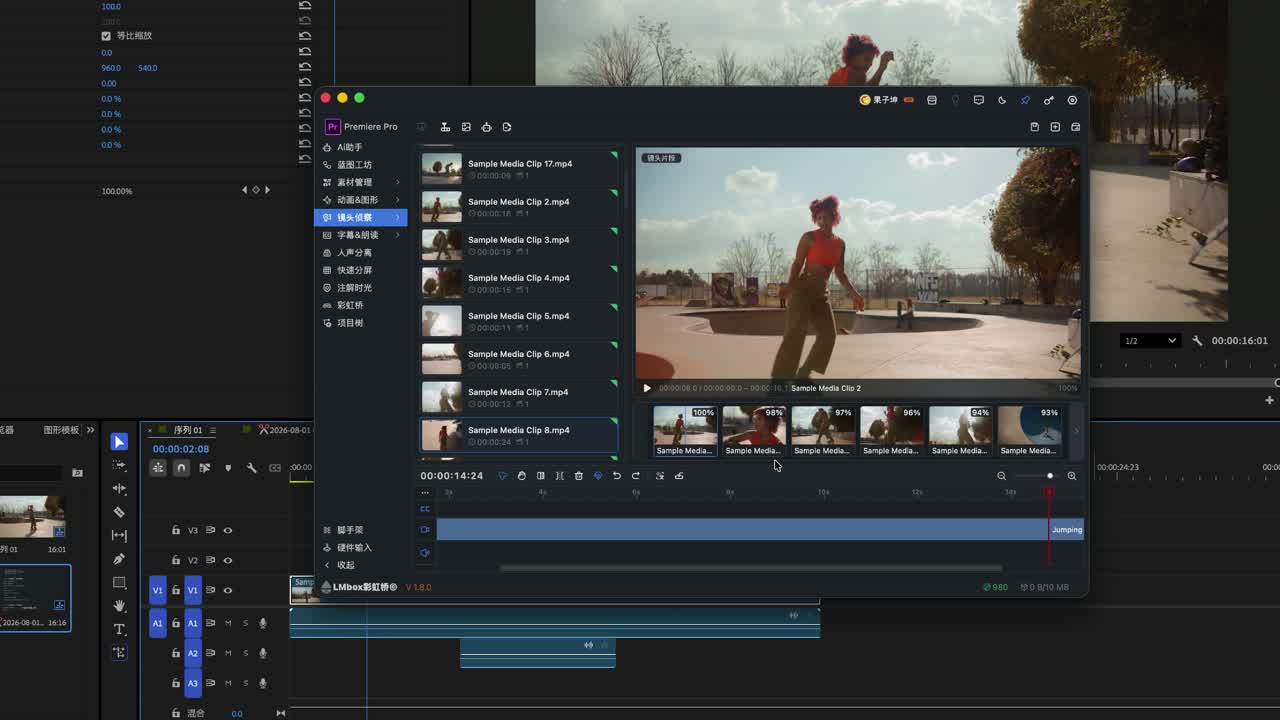
图:以一条夜景镜头带出相似夜景 / 夜店画面。
产品提示
按图 / 相似搜索是找「画面气质相近」,不是身份证式认人认物。
结果怎么进时间轴
- 直接导入:镜头条右键「导入时间轴」(落到宿主当前播放头)
- 先编排再导入:右键「加入时间轴编排」或拖入编排轴,理顺后再「导入到剪辑软件」批量发送
- 字幕:编排轴可「生成字幕」;打出入点后可只识别范围内
编排轴常用工具:选择、抓手、顺延修剪、分割、删除、磁吸、生成字幕、导入到剪辑软件。片段右键还可字幕识别、分离音频、链接 / 解链、颜色标签;标尺右键可设入点 / 出点 / 清除出入点。图标与菜单全文见 介绍指南 · 右键菜单。
编排轴是首次公开的能力,手感会持续优化,欢迎通过工单反馈。
按镜头匹配其它素材适合什么场景
典型场景:手里有一条电影解说成片,另有一条完整原片,想按解说里的镜头在原片里对齐片段。 在左侧视频列表右键「按镜头匹配其它素材」(会排除自身),按当前源镜头顺序在其它源中找最高相似镜头并落入编排轴。
按剧本编排:顶栏打开后粘贴分镜表或口播稿,批量检索并排到编排时间轴,再批量导入剪辑软件——本质是「批量按描述找镜头再落轴」。
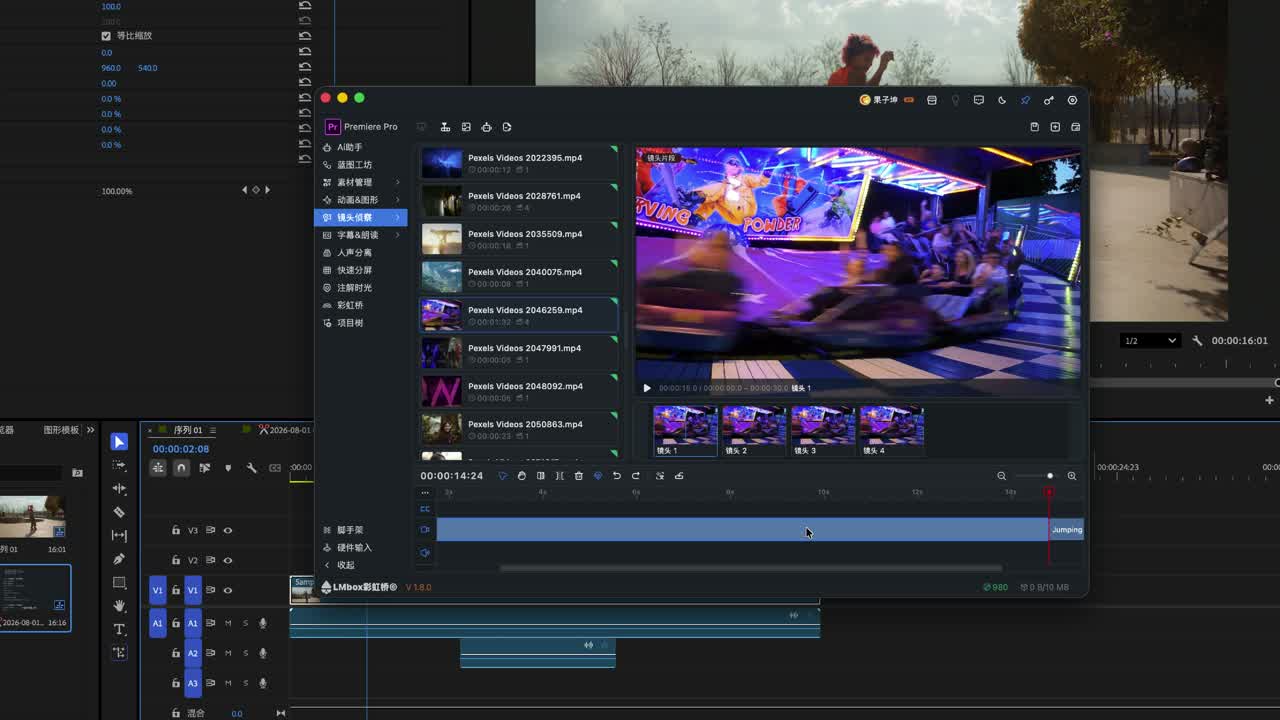
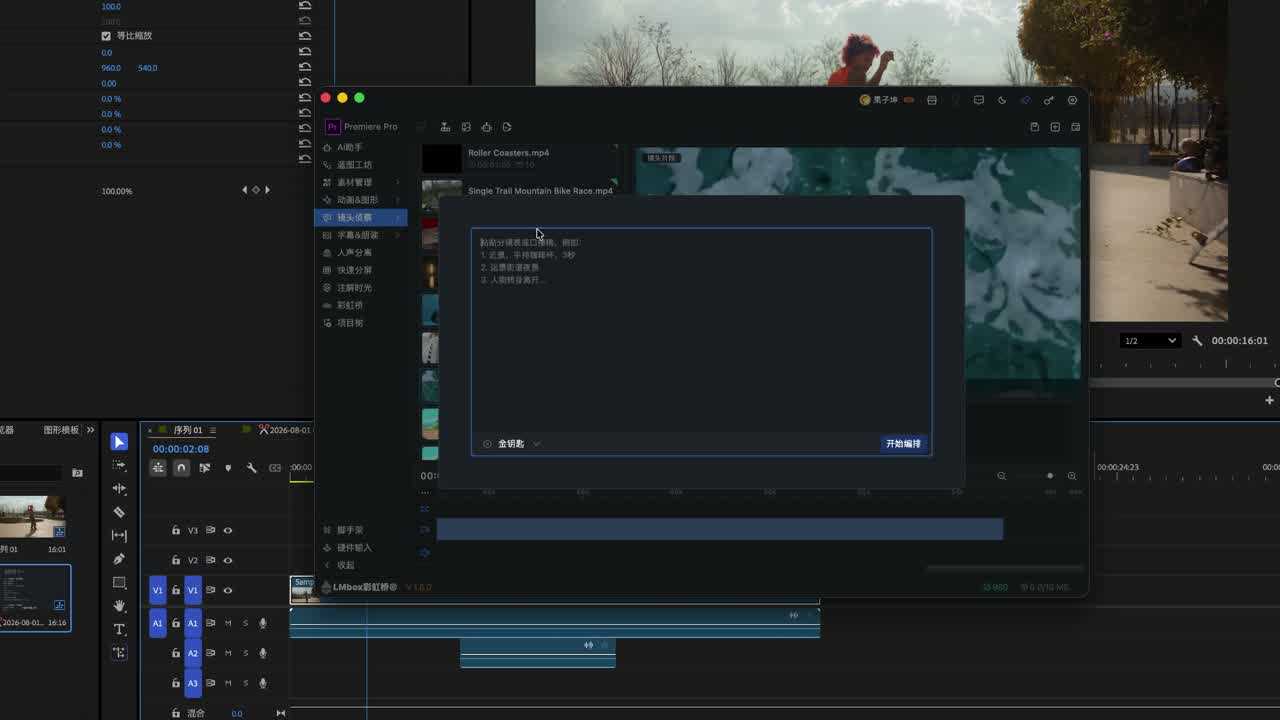
图:成片匹配与剧本编排属于进阶用法,完整课可后续单独拆。
同期还有哪些更新
| 更新 | 说明 |
|---|---|
| 侧边栏分组 / 分散 | 分组把常用工具收成二级菜单;分散可全量罗列并隐藏、排序 |
| 名称翻译(原 Fusion 翻译) | 已并入侧栏「名称翻译」;界面与步骤见 名称翻译 |
| 智能粗剪等 | 1.6→1.8 还有粗剪增强与 LUT 等修复;口播粗剪见 口播粗剪,版本明细见 桌面端更新说明 |

图:原 Fusion 翻译界面;现已并入侧栏「名称翻译」,以 名称翻译 为准。
常见问题
彩虹桥镜头侦察是什么?
辅助剪辑里的 AI 素材检索工具:按描述、参考图或时间轴画面在本地镜头库中找片段,并可导入达芬奇 / Premiere。
达芬奇怎么用 AI 找镜头?
连接扩展 → 打开镜头侦察 → 建立搜索特征 → 用描述搜索或「用时间轴画面搜索」→ 导入或编排后导入。
Premiere 怎么搜相似镜头?
流程与达芬奇相同;取帧搜索后按相似度挑选,或对某条结果使用「找相似画面」。
描述找镜头和按图搜视频有什么区别?
描述走语义化理解再检索;按图 / 相似以参考画面找气质相近的镜头。可组合使用。
按镜头匹配其它素材适合什么场景?
解说对原片、成片对素材库里「同内容不同文件」的对齐;不是普通关键词搜文件名。
镜头侦察有什么局限?
需先建特征;依赖扩展才能取帧与导入;中文描述依赖可用模型配置;不替代特效、转场与复杂合成;编排轴仍在打磨中。
延伸阅读
- 镜头侦察(实验室介绍指南) — 界面分区、顶栏图标、右键菜单与 FAQ 以该页为准
- 实验室功能总览
- 口播粗剪 — 词级口播粗剪,同属辅助剪辑
- 图形动画 — OGraf / Lottie 素材库,导入达芬奇
- 快速分屏介绍指南 · 博客:快速分屏
- 彩虹桥(宿主连接)
- 彩虹桥桌面端安装
- 彩虹桥桌面端更新说明
- 名称翻译
- 演示视频 · B 站
🌐 官网|https://sockite.com
🌐 官网|https://guozikun.com
🌐 官网|https://lmbox.cn