
镜头侦察


彩虹桥「镜头侦察」在桌面端检索本地素材镜头:先建立搜索特征,再用语义化描述、时间轴画面或相似镜头找到片段,并可导入达芬奇(DaVinci Resolve)与 Premiere Pro。产品副标题为「按描述找镜头」。自 1.8 起提供。
视频教程
公开课演示:B 站打开
你将学会
- 桌面端界面各区域与顶栏图标做什么
- 建立搜索特征 → 三种搜法 → 导入 / 编排落轴
- 视频列表、镜头条、时间轴的右键菜单
- 成片匹配、按剧本编排适用场景与边界
桌面端界面
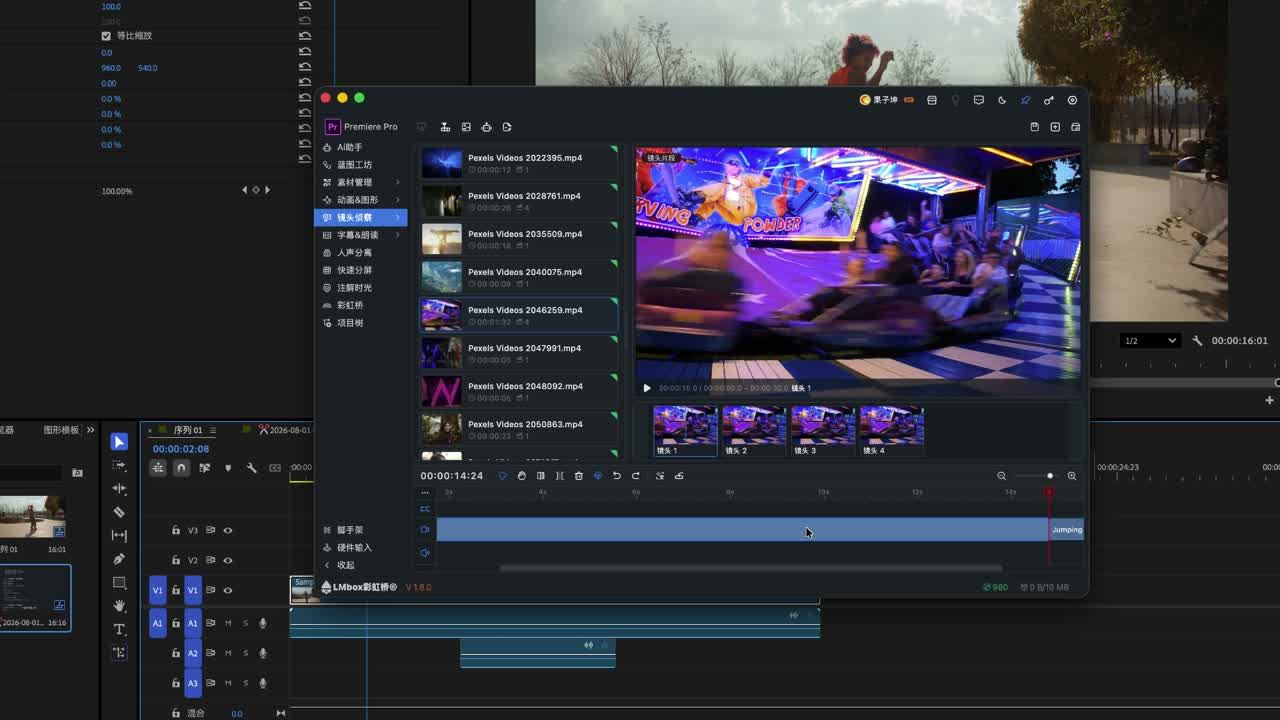
侧栏在「辅助剪辑」中打开 。左侧为工程视频列表,中间为预览与镜头条,底部为编排时间轴;顶栏提供建特征、取帧 / 选图 / AI 搜与按剧本编排等入口。
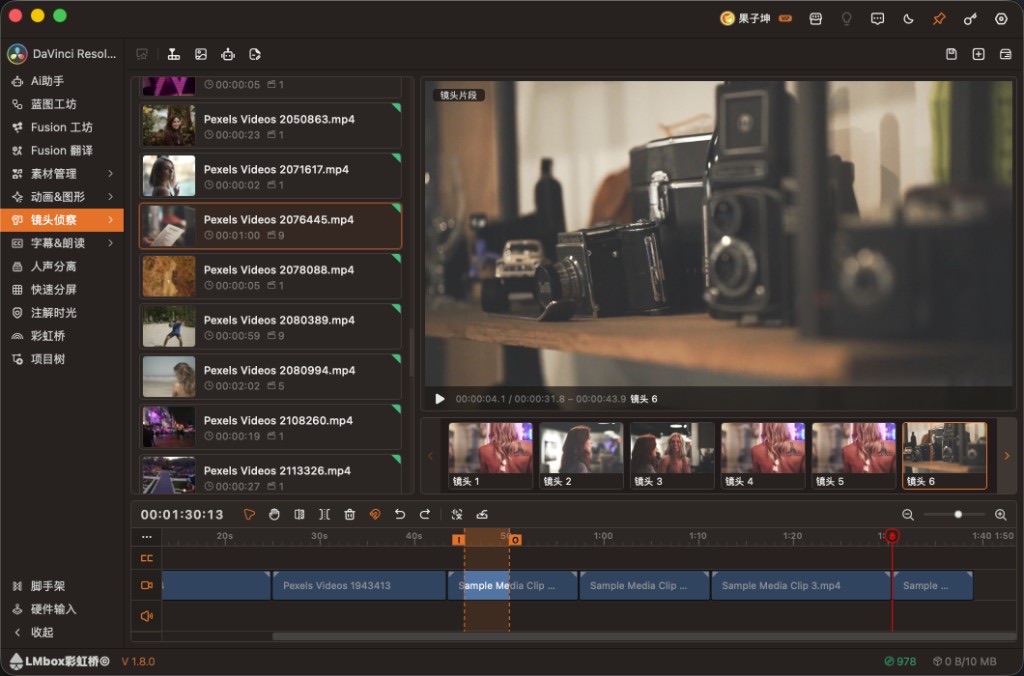
图:桌面端镜头侦察——视频列表、预览、镜头条与编排时间轴。
顶栏工具(图标对照)
| 图标 | 名称 | 作用 |
|---|---|---|
| 建立搜索特征 | 分析工程内素材,供描述 / 相似检索 | |
| 用时间轴画面搜索 | 从已连接的达芬奇 / PR 导出当前帧并搜相似 | |
| 选图搜索相似画面 | 用参考图找气质相近的镜头 | |
| AI 搜索 | 打开语义化描述搜索(按描述找镜头) | |
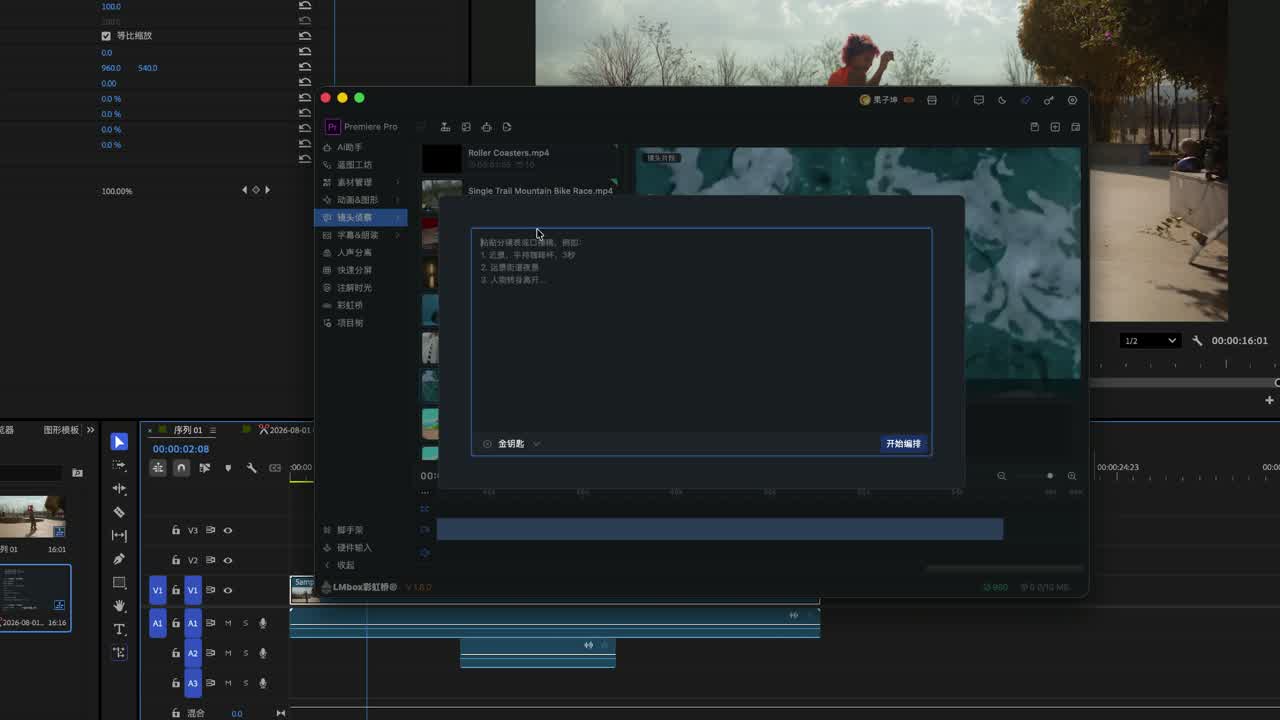
| 按剧本编排 | 粘贴分镜 / 口播稿,批量找镜头并落编排轴 | |
| 保存工程 | 保存当前镜头侦察工程 | |
| 新建工程 | 新建工程 | |
| 工程 | 打开工程库 / 工程列表 |
界面分区说明
| 区域 | 作用 |
|---|---|
| 左侧 视频列表 | 工程内素材;可拖入音视频(空列表提示 );查看特征状态与镜头数 |
| 中间 预览 | 预览选中镜头 / 时间轴节目(空态为 ) |
| 中间下方 镜头条 | 当前视频切分出的镜头,或搜索结果缩略图与匹配度 |
| 底部 编排时间轴 | 先排好再批量导入宿主;支持修剪、磁吸、出入点、字幕识别等 |
编排时间轴常用工具
| 图标 | 名称 |
|---|---|
| 选择工具 | |
| 抓手工具 | |
| 顺延修剪 | |
| 分割 | |
| 删除片段 | |
| 磁吸开 / 关 | |
| 生成字幕(可限出入点范围) | |
| 导入到剪辑软件(批量发送) |
右键菜单
视频列表右键
在左侧视频卡片上右键:
| 图标 | 菜单项 | 作用 |
|---|---|---|
| 加入时间轴编排 | 将整段视频加入底部编排轴 | |
| 按镜头匹配其它素材 | 按当前源镜头顺序,在其它源中找最高相似镜头并落入编排轴 | |
| 建立特征 | 仅对该视频建立搜索特征 | |
| 移除 | 从工程中移除该视频 |
镜头条右键
在中间下方镜头缩略图上右键:
| 图标 | 菜单项 | 作用 |
|---|---|---|
| 加入时间轴编排 | 把该镜头加入编排轴 | |
| 导入时间轴 | 导入到宿主当前时间轴(播放头处) | |
| 找相似画面 | 以该镜头为基准做相似推荐 |
编排时间轴右键(片段)
在底部编排轴的片段上右键(按片段类型显示部分项):
| 图标 | 菜单项 | 作用 |
|---|---|---|
| 导入时间轴 | 将该视频片段导入宿主时间轴 | |
| 字幕识别 | 识别该片段字幕并写入字幕轨 | |
| 修改字幕 | 编辑字幕内容(字幕片段) | |
| 分离音频 | 音画分离 | |
| — | 链接片段 / 解开链接 | 音画链接管理 |
| — | 颜色标签 | 为片段设置标记色 |
编排时间轴右键(标尺)
在时间标尺上右键:
| 菜单项 | 作用 |
|---|---|
| 设置入点 | 在播放头位置设置入点 |
| 设置出点 | 在播放头位置设置出点 |
| 清除出入点 | 清除已设出入点 |
使用前准备
- 安装并打开 彩虹桥桌面端(建议 1.8 及以上)
- 打开达芬奇或 Premiere,确认剪辑扩展已连接
- 侧栏进入「辅助剪辑」→
- 新建或打开工程,拖入视频后点击 ,等到就绪再搜
注意
未建立搜索特征时,语义描述搜索与相似镜头不可用。取时间轴画面、导入时间轴依赖扩展在线。
三种搜法
1. 用时间轴画面搜索
播放头停在目标画面 → 点击 → 按相似度挑选 → 导入宿主时间轴,或先加入编排轴再导入。
达芬奇与 Premiere 步骤一致。Premiere 取帧时可能临时隐藏该帧;若觉得多余,可通过工单反馈关闭。
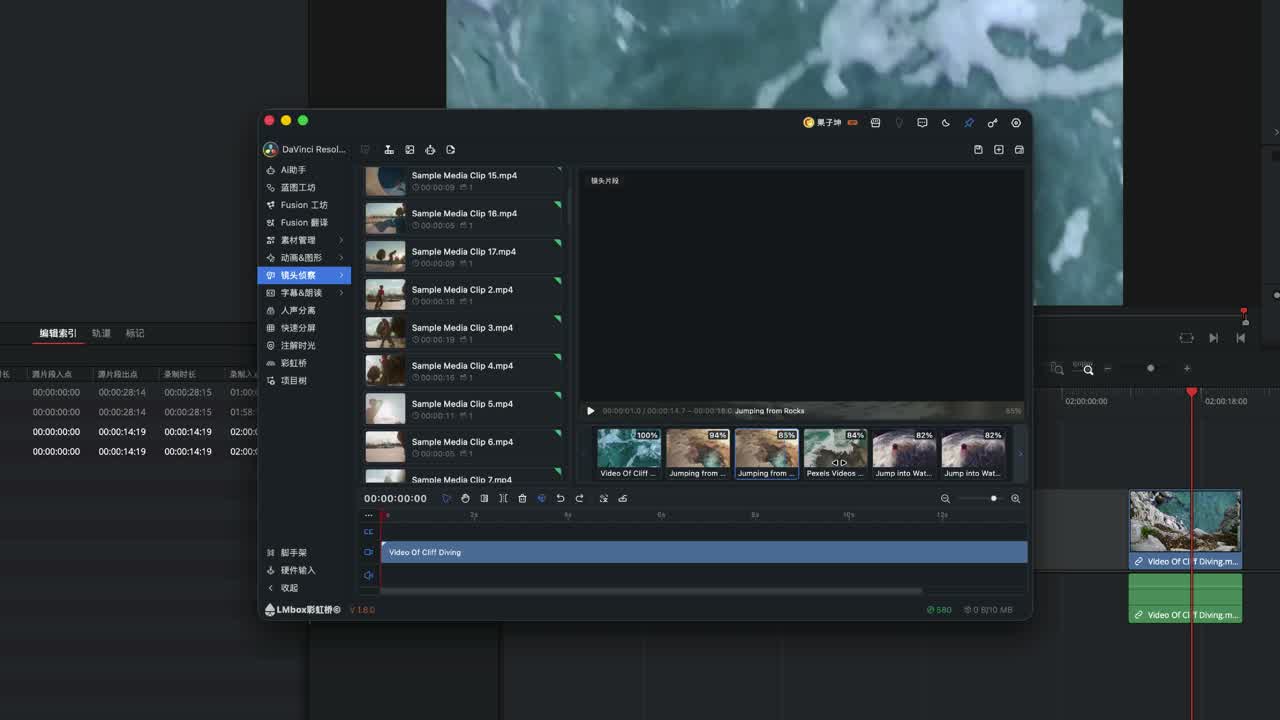
图:从时间轴取一帧,按相似度列出备选镜头。
2. 语义化描述搜索(按描述找镜头)
点击 ,在搜索框输入自然语言(如「跳水」)。系统会先理解成可用于检索的语义描述,再按匹配度列出镜头并显示百分比。描述宜具体(场景、主体、动作)。
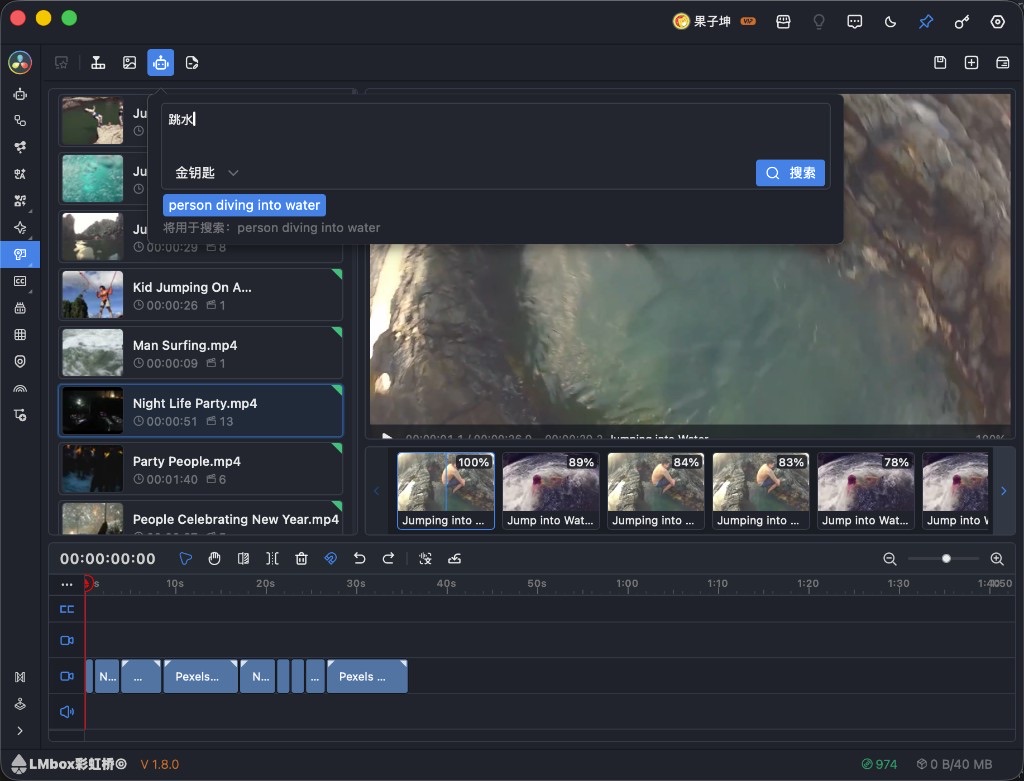
图:输入「跳水」→ 语义理解 → 按匹配度召回。
中文描述依赖所选可用模型(官方云端或本机已配置的模型);理解失败时可改措辞或换模型。
3. 找相似画面
对镜头条结果右键 ,或顶栏 ,列出视觉气质相近的其它镜头。
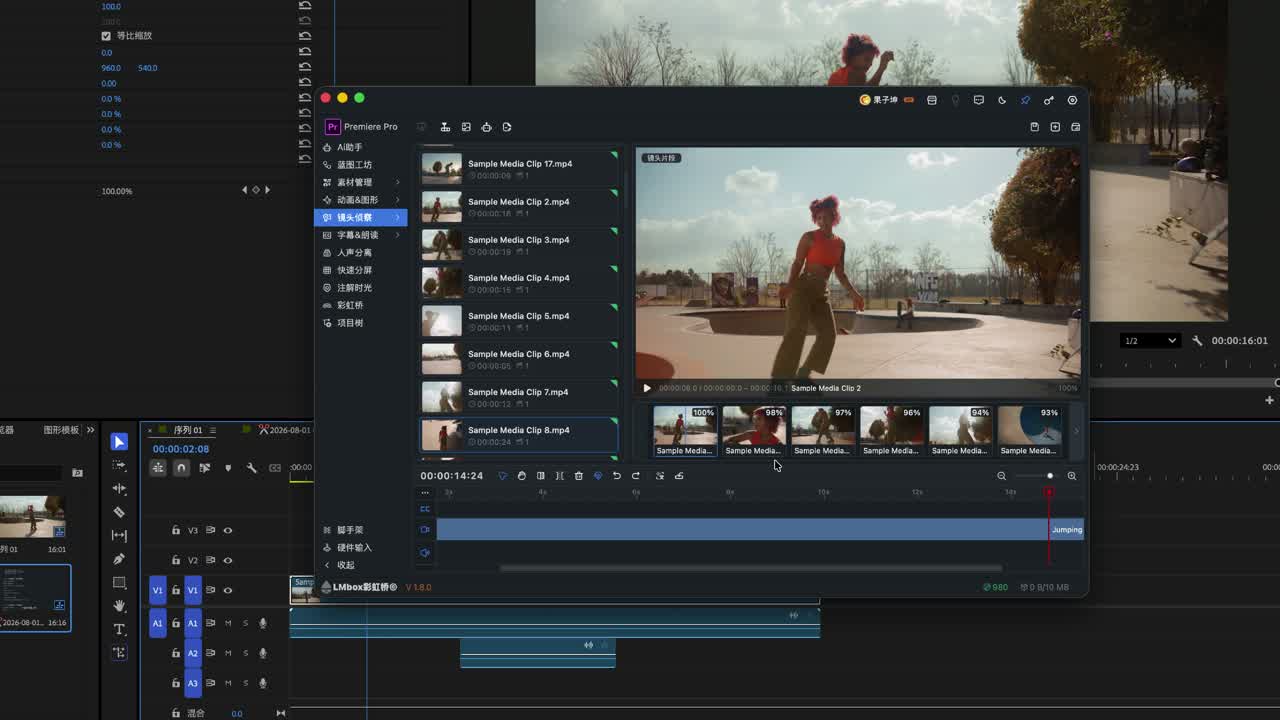
图:一条镜头带出同气质备选。
产品提示
按图 / 相似搜索找的是画面气质相近,不是身份证式认人认物。
结果怎么进时间轴
- 直接导入:镜头条右键
- 先编排再导入:右键 或拖入编排轴,再点
- 字幕:点 ;打出入点可只识别范围内
编排轴为新能力,手感会持续优化,欢迎通过工单反馈。
进阶:成片匹配与按剧本编排
按镜头匹配其它素材
典型场景:手里有电影解说成片,另有完整原片,想按解说里的镜头在原片中对齐片段。在视频列表右键 (会排除自身)。
按剧本编排
点击 ,粘贴分镜表或口播稿,批量检索并排到编排时间轴,再批量导入剪辑软件。
与单独搜素材软件的区别
| 维度 | 彩虹桥镜头侦察 | 常见本地语义搜素材工具 |
|---|---|---|
| 主目标 | 找镜头并写回达芬奇 / PR | 多先在库里定位,再手动导入 |
| 宿主协作 | 可取帧搜索、结果导入时间轴 | 通常不依赖剪辑扩展 |
| 编排 | 自带编排轴 + 批量导入 | 多为检索 + 导出片段 |
常见问题
Q:镜头侦察是什么?
A:辅助剪辑里的素材检索与编排工具:语义描述、取帧、相似搜索,结果可导入达芬奇与 Premiere。自彩虹桥 1.8 起提供。
Q:达芬奇怎么用 AI 找镜头?
A:连扩展 → 打开镜头侦察 → → 描述或取帧搜索 → 导入或编排后导入。
Q:Premiere 怎么搜相似镜头?
A:与达芬奇同流程;取帧搜索或对结果「找相似画面」。
Q:描述找镜头和按图搜有什么区别?
A:描述先做语义理解再检索;按图 / 相似按画面气质匹配。
Q:按镜头匹配适合什么场景?
A:解说对原片、成片对另一条同源素材的镜头对齐。
Q:有什么局限?
A:需先建特征;取帧 / 导入需扩展在线;不替代特效与合成;编排轴仍在打磨。
延伸阅读
- 实验室功能总览
- 口播粗剪 — 词级口播粗剪,同属辅助剪辑
- 图形动画 — OGraf / Lottie 素材库,导入达芬奇
- 快速分屏(实验室介绍指南) — 多窗同屏布局,同为桌面端效率工具
- 桌面端安装
- 桌面端更新说明
- 博客:镜头侦察公开课图文(补充阅读,步骤以本页为准)
- 博客:快速分屏公开课图文
- 演示视频 · B 站
更新记录
1.9.0建立特征结束后,可通过系统通知与推送提醒结果。1.8.1修复了写入达芬奇时因时间轴自定义起点被叠加、落点偏移约一小时的问题。1.7.3新增:为视频建立搜索特征,用文字或图片找相似镜头,并可在编排时间轴上拼接、多轨整理后导入剪辑扩展。