
Fusion 预设


达芬奇自带大量 Fusion 模板时,若都装进软件目录(Windows 上常见在 C 盘),列表越来越重,容易出现启动慢、点选发黏。**彩虹桥「Fusion 预设」**把官方包或本机 .setting 挂到桌面端管理:按文件夹浏览、预览,用到再导入时间线,不必把整库常驻塞进达芬奇安装目录。侧栏图标是 。
视频教程
公开课演示:Fusion 预设(DRFX 别塞系统盘、按需导入、翻译另存副本)。B 站打开 · 图文见 博客:Fusion 预设
你将学会
- 官方 / 自带模板为何会拖慢达芬奇,本页怎么缓解
- 如何添加文件夹 / 扩展包,浏览官方与自建模板库
- 如何把多个
.drfx打包模板用 Skill + 智能体整理后挂进本页 - 右键:复制代码、获取封面 / 预览、翻译、工坊上传等
- 翻译抽屉:控件 / 文本翻译后另存或导入
- 与 Fusion 工坊 的分工
解决什么问题
| 痛点 | 本页做法 |
|---|---|
| 自带 / 官方模板要装进达芬奇目录,常占 系统盘(如 C 盘) | 模板放在任意磁盘文件夹,用 添加文件夹或扩展包 挂进彩虹桥 |
| 装得越多,达芬奇启动与特效 / 标题列表越卡 | 按需导入:在彩虹桥里逛 .setting,用到再写入当前工程 |
| 官方包难浏览、难汉化 | 树状浏览官方模板包;右键 翻译模板 后另存中文副本 |
买来的 .drfx 打包模板层层嵌套、散落难挂载 | 用下方 Skill 让智能体解压合并成 Edit/ 再添加 |
产品提示
达芬奇仍可能自带一部分默认项;本页解决的是「额外 / 整包模板不必全塞进安装目录」。社区按需下载见 Fusion 工坊,两边一起减轻目录膨胀。
和 Fusion 工坊的区别
| Fusion 预设(本页) | Fusion 工坊 | |
|---|---|---|
| 侧重点 | 本机文件夹管理、预览、翻译、导入 | 社区发现、按需下载、发布赚瓶盖 |
| 典型素材 | 官方模板包、群友分享文件夹、本机 .setting | 线上作品 |
| 上传 | 右键 工坊上传 可接到发布页 | 发布作品 完整表单 |
两套都服务达芬奇 Fusion;日常「管自己的库」用预设页,「逛社区」用工坊。
桌面端界面
侧栏打开 。左侧为文件夹树,中间为 .setting 缩略图网格;底栏可调预览倍速。点 添加文件夹或扩展包 挂载本机目录。
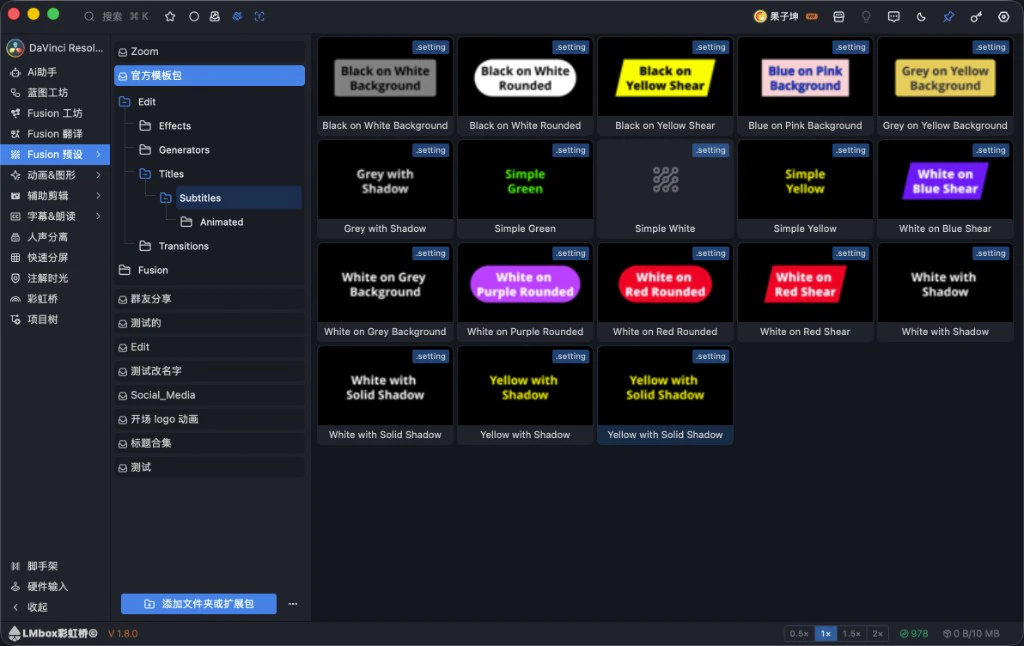
图:已添加「官方模板包」,进入 Edit → Titles → Subtitles;卡片角标为 .setting。
界面分区
| 区域 | 作用 |
|---|---|
| 左侧 文件夹树 | 官方模板、自建分类、群友分享等;按达芬奇习惯目录展开 |
| 中间 模板网格 | 缩略图 + 文件名;悬停可预览(有旁路预览时更完整) |
| 添加文件夹或扩展包 | 挂载本机文件夹或扩展包 |
| 底栏 倍速 | 控制悬停预览播放速度 |
注意
导入前请连接达芬奇彩虹桥并打开工程。转场 / 特效类导入后,可能需在达芬奇转场库或特效面板里再套用(以软件提示为准)。单个已挂载的模板包可先右键 展开;批量 .drfx 更适合交给下方 Skill,由智能体一次性整理后再挂载。
.drfx 整理 Skill(下载)
很多第三方模板是 .drfx 包:解压后常有厂商中间层,或 .setting 散落各处,不方便整库挂进 Fusion 预设。
我们提供一份 Skill(不是某一家助手的专用插件):你把它交给任意支持 Skill 的智能体——例如 Cursor、龙虾助手,或其他能加载 Skill 的对话助手——告诉它源文件夹和输出位置,由智能体按 Skill 完成解压、压平、合并。整理结果是统一的 Edit/ 目录树,再在本页点 添加文件夹或扩展包 即可按需导入。
好处
- 省手工:不用自己扒层层目录、对齐散落文件
- 一座库:多个
.drfx可合并进同一套分类,方便在 Fusion 预设里逛 - 少占系统盘:整理到任意盘符后挂彩虹桥,不必整包塞进达芬奇安装目录
- 不绑死某一助手:同一份 Skill,换智能体也能用
智能体怎么用
- 下载并解压 zip,按你所用助手的方式加载 / 启用这份 Skill(各产品入口不同,以该助手说明为准)
- 对话里说明:哪些
.drfx(或所在文件夹)、希望输出到哪里 - 让智能体按 Skill 处理;完成后在彩虹桥 Fusion 预设 中添加输出目录
细节与约定写在压缩包内的 Skill 说明里,交给智能体阅读即可,你不必背命令。
产品提示
软件内右键「展开」适合单个包;批量整理、压平厂商目录,优先用本 Skill。
右键菜单
在模板卡片上右键:
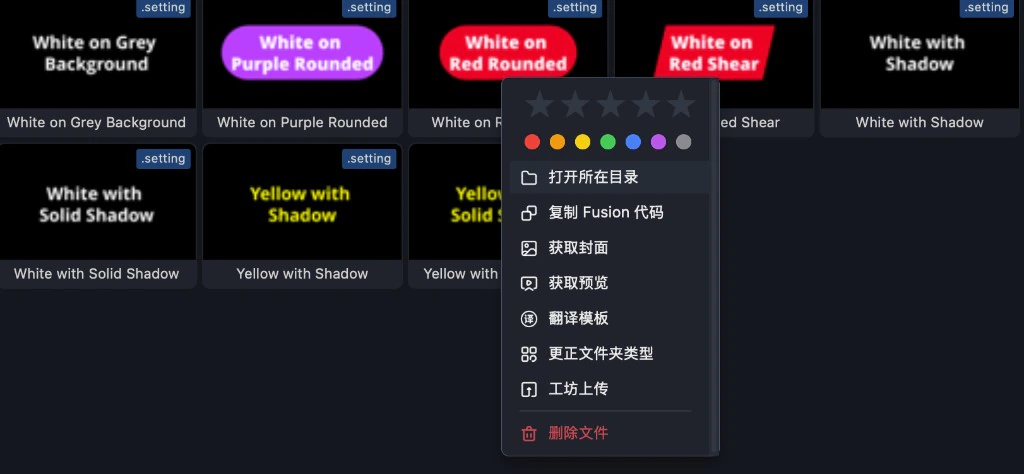
图:星级、色标与打开目录、复制代码、获取封面 / 预览、翻译、更正类型、工坊上传、删除。
| 图标 | 菜单项 | 作用 |
|---|---|---|
| — | 星级 / 色标 | 标记常用模板,方便筛选 |
| 打开所在目录 | 在系统中打开文件所在文件夹 | |
| 复制 Fusion 代码 | 复制节点文本到剪贴板 | |
| 获取封面 | 生成同目录旁路封面,列表更好认 | |
| 获取预览 | 生成同目录旁路预览视频(需本机转码工具就绪) | |
| 翻译模板 | 打开右侧翻译抽屉 | |
| 更正文件夹类型 | 标明该夹是标题 / 生成器 / 特效 / 转场,导入时对路 | |
| 工坊上传 | 打开发布页,把本机模板分享到 Fusion 工坊 | |
| 删除文件 | 永久删除该文件及同目录封面 / 预览旁路 |
若条目是模板包,菜单会提示先 展开,展开后才能像普通模板一样预览、翻译与导入。
翻译抽屉
右键 翻译模板 后,右侧出现 翻译选项:可勾选翻译 控件 和 / 或 文本,用大模型或云端翻译(以界面为准),再核对译文列表。所选途径与语种会记住,下次打开沿用。
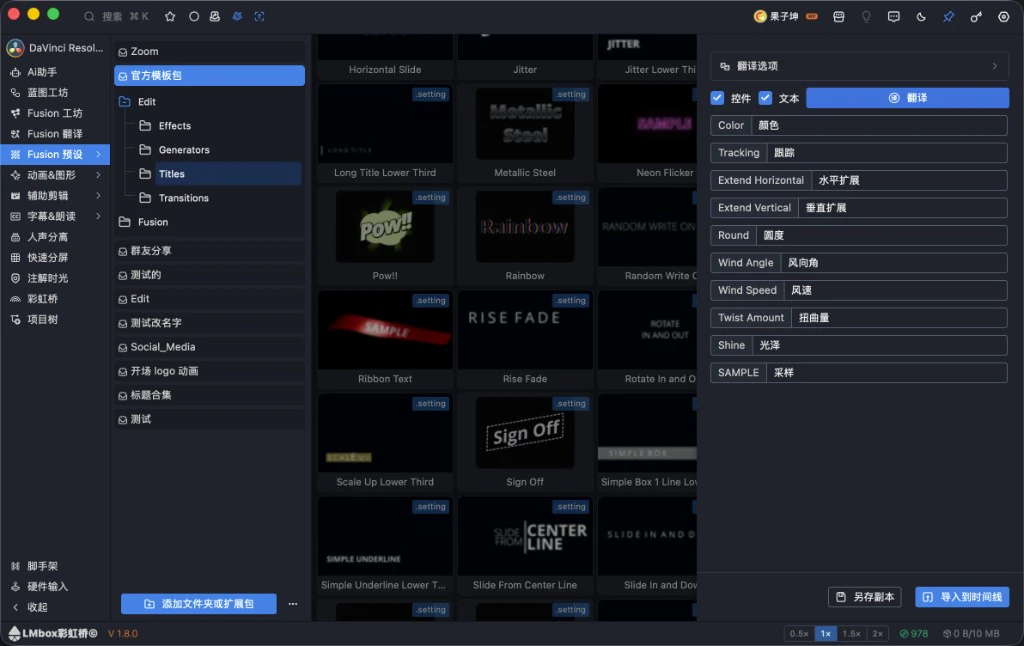
图:对照英文控件名与中文译文;底部可另存副本或导入到时间线。
| 操作 | 作用 |
|---|---|
| 控件 / 文本 | 选择要翻译的字段类型 |
| 翻译 | 按所选链路批量出译文,可再手改 |
| 另存副本 | 保存为同目录 原名-翻译_n.setting,不覆盖原文件 |
| 导入到时间线 | 按当前译文导入达芬奇(需扩展已连接) |
产品提示
另存副本适合留下中文检查器版本;原版官方英文模板可继续保留。云端翻译可能消耗点数 / 需登录,以软件提示为准。
推荐流程
管理官方或本机模板
- 打开 彩虹桥桌面端,侧栏进 Fusion 预设
- 若手里是多个
.drfx,可先用 .drfx 整理 Skill 让智能体整理出Edit/ - 添加文件夹或扩展包(官方模板目录,或上一步的整理结果)
- 在树里进入 Titles / Transitions 等分类,浏览
.setting - 需要时右键 获取封面 / 预览,让列表更好认
- 连上达芬奇 → 选中模板导入时间线(或先翻译再导入)
汉化后再用 / 再分享
- 右键 翻译模板 → 勾选控件 / 文本 → 翻译 → 校对
- 另存副本 留下中文版,或直接 导入到时间线
- 想上架社区:右键 工坊上传,在发布页补预览与权限后提交
常见问题
Q:Fusion 预设是做什么的?
A:本机 Fusion .setting 模板库:浏览、预览、翻译、导入达芬奇,也可上传到工坊;用来减轻自带 / 官方模板堆进安装目录拖慢软件。
Q:官方达芬奇自带模板也能管吗?能不装 C 盘吗?
A:可以。把官方模板包放到任意盘符文件夹,用「添加文件夹或扩展包」挂进来浏览;用到再导入,不必整包常驻达芬奇安装目录(Windows 上常在 C 盘)。
Q:和装一堆 .drfx 有什么不同?
A:这里按文件夹看轻量 .setting,用到再导入;不必把大量包常驻进达芬奇目录。社区按需下载见 Fusion 工坊。
Q:一堆 .drfx 怎么挂进 Fusion 预设?
A:下载本页的 Skill 压缩包,交给任意支持 Skill 的智能体(如 Cursor、龙虾助手等),说明源目录与输出位置;整理后再在本页添加文件夹。
Q:软件里「展开」和 Skill 有何不同?
A:右键展开适合单个已挂进来的模板包;Skill 适合批量整理、压平后合并成一座库,并由智能体代劳。
Q:翻译会改坏原文件吗?
A:默认 另存副本,不覆盖原文件。导入用的是当前译文对应的缓存 / 副本逻辑,以界面操作为准。
Q:获取封面 / 预览失败?
A:检查文件夹是否可写、本机转码工具是否已在设置中配置;部分条目需先能在达芬奇侧渲染。
Q:和「名称翻译」什么关系?
A:本页抽屉侧重单条预设的控件 / 文案翻译。侧栏 名称翻译 在达芬奇下可切到「Fusion 合成」,用于更偏脚本 / 节点文案的场景;详见 名称翻译。
延伸阅读
- 实验室功能总览
- 名称翻译 — 界面名称与 Fusion 合成文案
- Fusion 工坊 — 社区发现、发布与瓶盖
- 图形动画 — OGraf / Lottie
- 桌面端安装
- 桌面端更新说明
- 博客:Fusion 预设(公开课图文)
- 素材管理:本地文件夹怎么加
- 公开课 · B 站
更新记录
公开课桌面端视频教程更新为 BV1KoYN6LEJX;图文见 博客:Fusion 预设。2.4.1翻译模板会记住上次选的途径和语种,下次打开直接沿用。2.4.1修复了工坊上传封面发糊的问题,现在会用时间线大图登记。2.2.0修复了删除或保存副本后列表滚回顶部、聚合浏览被打断的问题,现在会停在原来的位置。1.6.0修复了工坊装到达芬奇后分类目录错乱、效果库封面不显示的问题,现在按规范落盘且封面可正常显示。1.2.3可为本地模板文件夹标记类型(标题 / 生成器 / 特效 / 转场),同夹只需选一次;右键可随时「更正文件夹类型」。1.2.3导入本地套包时按原目录结构装进达芬奇,套包里的子文件夹会一并保留。1.2.3修复了导入本地套包时类型不准、子目录被压扁或同目录重复落盘的问题。1.2.3修复了翻译副本导入时伴随素材找不到、或类型识别错的问题。1.2.2编辑 / 翻译 另存副本 统一为基名-编辑_n、基名-翻译_n(图形动画、Fusion 预设、基本图形均适用,原文件不覆盖)。1.2.1与基本图形翻译后可保存副本到同文件夹,原模板不会被覆盖。0.2.1可在桌面端添加本地文件夹,浏览并管理达芬奇 Fusion 模板。0.2.1右键可将本地模板上传至Fusion 工坊发布页,并自动插入剪辑时间线以便制作预览与封面。0.2.1右键可打开翻译抽屉,在线翻译模板文字与控件名,并从抽屉导入带译文的副本到时间线。0.2.1``基本图形管理、fusion预设 与名称翻译(原 Fusion 翻译):翻译时可勾选「文本」或「控件」,默认两项都会列出并参与翻译。0.2.1本地模板右键可打开目录、获取封面与预览、翻译、上传工坊或展开套装,常用项均带图标,列表会同步显示新生成的封面与预览。0.2.1与Fusion 工坊顶栏「导入后清理」「导入替换字体」默认开启,导入带文字的模板时会改用本机通用字体,且不改动素材库里的原文件。