
人声分离


彩虹桥「人声分离」在本机把一段音频拆成多条轨道(人声、鼓、贝斯、其他),不用上传到云端,适合要干声、要伴奏、或把嘈杂环境里的人声捞干净的剪辑场景。素材可拖入,也可从已连接的 Premiere、达芬奇、Final Cut 等时间轴取声,分离后再导入当前剪辑软件。侧栏图标是 。

你将学会
- 设置里配置运行环境与模型(两步)
- 拖入文件或从时间轴获取音频
- 勾选分轨、分离、预览、导入 / 导出
- 耗时与电脑性能的关系、当降噪用的思路
操作指南
本文为 实验室介绍指南(主文档)。公开课见下方视频与 B 站:本地大模型人声分离。版本说明见 桌面端更新说明。
解决什么问题
| 痛点 | 本页做法 |
|---|---|
| 云端扒伴奏要会员、还担心干声泄露 | 本机分离,音频不上传;按公开课说明可免登录使用本地能力 |
| 只要人声或只要伴奏 | 输出 人声 / 鼓 / 贝斯 / 其他,按需导入 |
| 环境吵、想「捞干声」当降噪 | 用分离把干净人声拆出来,再写回时间轴 |
| 素材在 PR / 达芬奇时间线上 | 获取时间线音频,编码后出波形再分离 |
使用前准备(两步)
公开课强调:部署就两步,比泡面简单。
1. 运行环境
- 下载模型运行环境与模型本体(按 Win / Mac 后缀提示,平台不同)
- 打开彩虹桥 设置 → 外部工具(或本地大模型相关项,以当前界面为准)
- 指定运行环境路径,检查能否加载
- 状态灯变绿色即表示环境可用
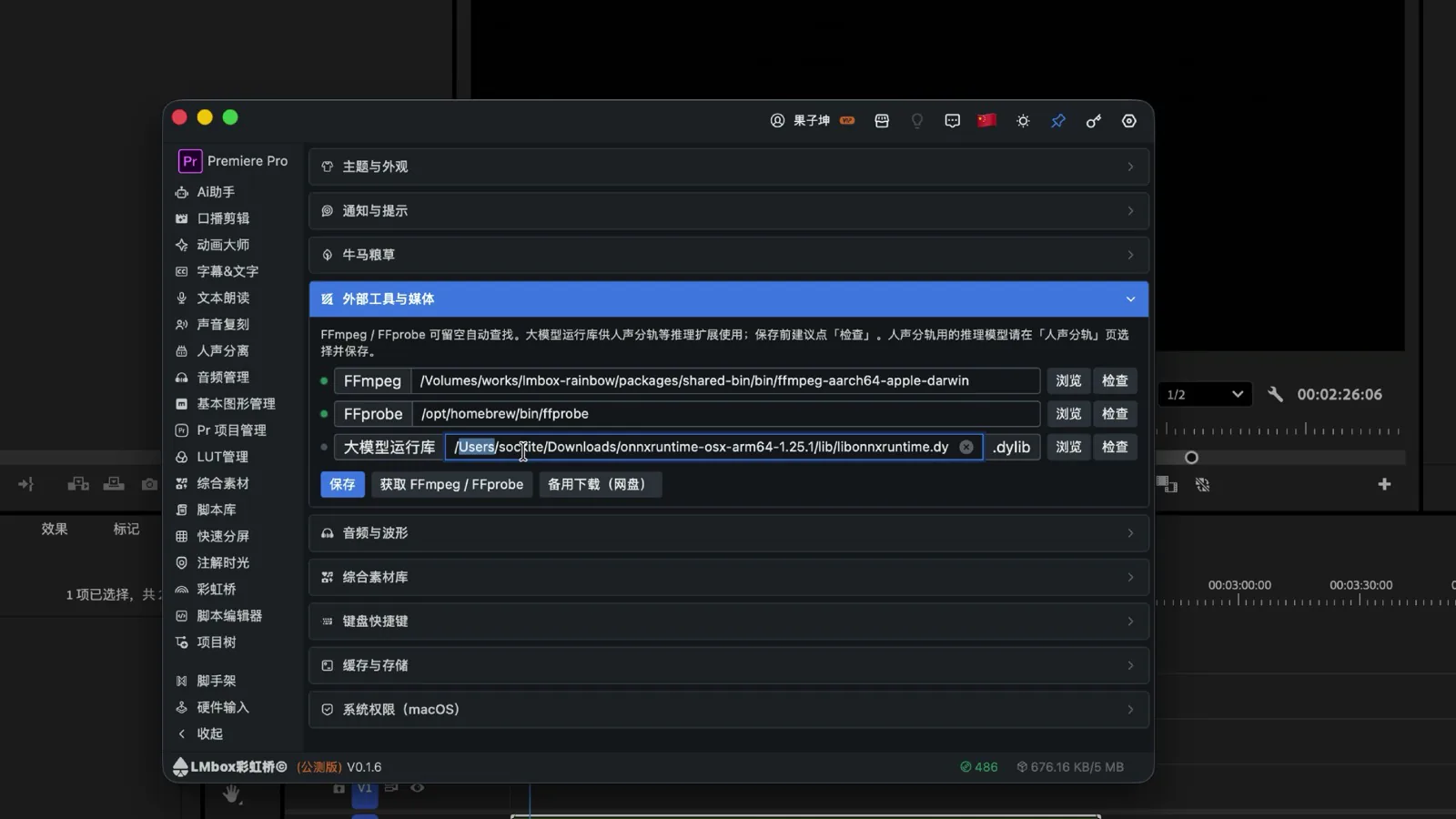
图:在设置里指定运行环境,绿灯表示可加载。
2. 回到人声分离选模型
- 侧栏打开
- 选择模型(模型跨平台通用)
- 再看一眼状态灯仍为绿色,即可分离
注意
未配置本地大模型时,点「分离」会引导你到设置页。本机算力越弱,等待越久——零上传费用的代价是时间与硬件。建议先用较短片段试跑。
桌面端怎么用
导入声音(二选一)
| 方式 | 做法 |
|---|---|
| 拖入 | 把单个音频或视频拖到页面;视频会先抽出音轨 |
| 获取时间线音频 | 在 PR / 达芬奇等选中片段,点顶栏获取;稍等编码后出现波形 |
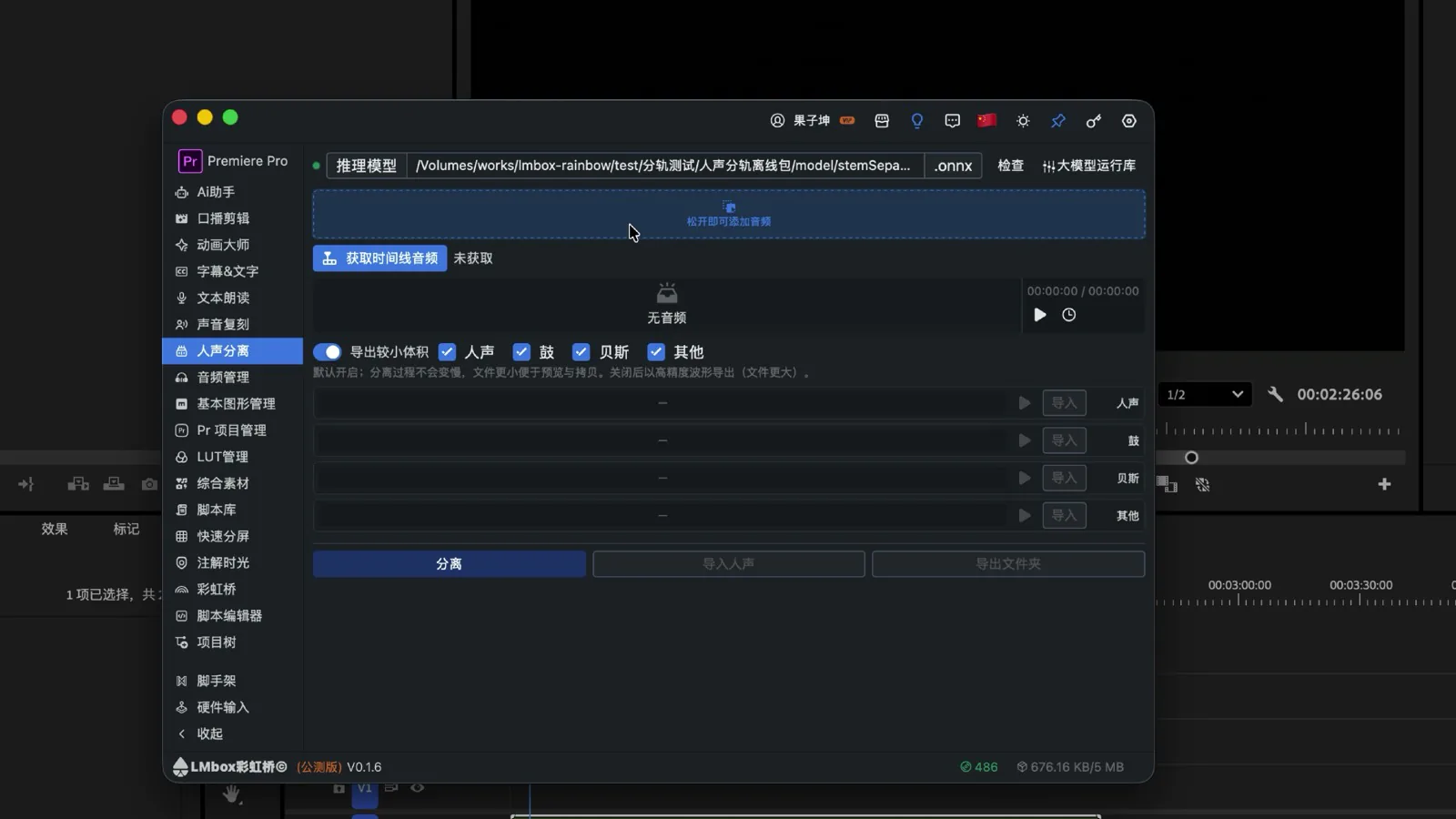
图:拖入文件,或从已连接的剪辑软件获取时间线音频。
单声道与非常规格式会自动转成可分离的立体声。
选项与分离
- 在 分轨 中勾选要输出的轨道:人声、鼓、贝斯、其他
- 可选 导出较小体积(默认开:文件更小,分离不因此变慢)
- 点 分离,等待加载模型与处理(可 停止分离)

图:点击分离后耐心等待;进度与电脑性能相关。
结果:预览、导入、导出
分离完成后通常得到 4 条轨道(视勾选而定):
| 分轨 | 含义 |
|---|---|
| 人声 | 演唱与人声内容 |
| 鼓 | 打击乐 |
| 贝斯 | 低音线条 |
| 其他 | 其余伴奏 |
可逐条试听;再:
- 导入某一轨到当前连接的剪辑软件(如「导入人声」或各轨旁的导入)
- 导出文件夹 到本机
- 打开 历史记录 载入本项目内以往分轨结果(删记录不会删已导出文件)
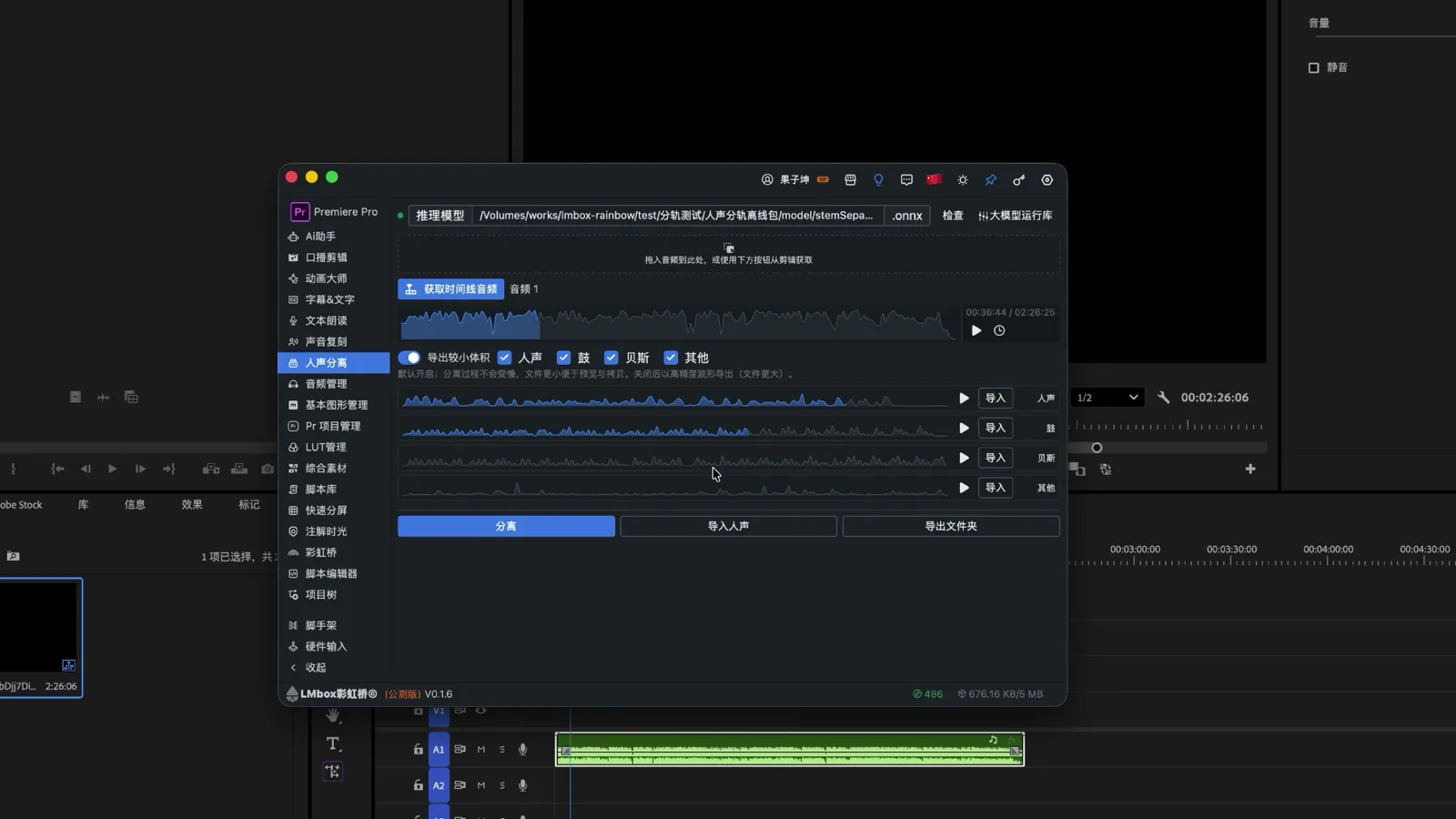
图:人声 / 鼓 / 贝斯 / 其他四轨预览,可导入或导出。
推荐流程(小结)
- 设置里配好运行环境 + 模型,绿灯
- 拖入文件,或连接扩展后 获取时间线音频
- 勾选分轨 → 分离 → 等待
- 试听 → 导入剪辑软件或导出文件夹
常见问题
Q:人声分离是什么?
A:彩虹桥里的本机音频分轨工具:把一段声音拆成人声、鼓、贝斯、其他等,可导入 PR / 达芬奇 / FCP 等。
Q:要不要联网、要不要登录?
A:分离在本地跑,不必为分轨上传素材。公开课演示为免登录使用本地能力;以你当前软件版本提示为准。
Q:和云端扒伴奏有什么区别?
A:不把干声传到别人服务器;代价是占用本机算力与时间。
Q:能不能当降噪用?
A:嘈杂环境录音时,可用分离把相对干净的人声轨拆出来再剪辑。
Q:为什么特别慢?
A:本地大模型耗时随电脑配置变化。先试短片段;需要更快就提升本机算力。
Q:从时间轴获取失败?
A:确认扩展已连接、播放头 / 选中片段有效;编码需等待片刻。