
脚手架
脚手架是彩虹桥桌面端的个人快捷工具架——把导入、转码等你最常用的动作,收进一排固定格子,按自己的习惯摆好。配好一次,剪辑时在桌面任意位置随手唤出,不必来回切主窗口;网页图、访达素材、剪贴板内容,都能一点进工程。拖入文件后,能处理的格子会亮灯,悬停还有连线引导,少猜、少点错。换 Premiere、达芬奇或 Final Cut,架子上的能力随行切换,像随身带了一条只属于你的剪辑捷径。
使用前
先选对扩展、再连上剪辑软件,脚手架才能按当前软件执行导入与转码。
- 选择目标扩展:在左侧栏点 (尚未选择时会显示该图标并提示「选择」),打开下拉菜单,选中要与彩虹桥对接的一款(菜单项左侧为对应软件图标)。以扩展管理里已安装的为准,常见包括:
- Adobe 扩展:、
- Adobe 增效工具:、、、
- 达芬奇:
- Final Cut Pro(仅 Mac):
- 在剪辑软件里打开彩虹桥扩展并保持面板显示(Pr / Ae 多数会自动连上;达芬奇、FCP 需在工作流中打开 ,详见 桌面端安装与连接)。
- 看连接状态:侧栏当前扩展图标为彩色表示已连上,发灰表示未连上;未连上时导入、转码等功能可能不可用。连上后还可看到 状态。
第一步:进入脚手架页面
- 看左侧导航最下方(在「展开 / 收起侧栏」按钮的上面)。
- 点击 脚手架 按钮(与上面的「字幕」「素材管理」等菜单分开,单独占一行)。
- 中间会出现脚手架配置页,见下图。
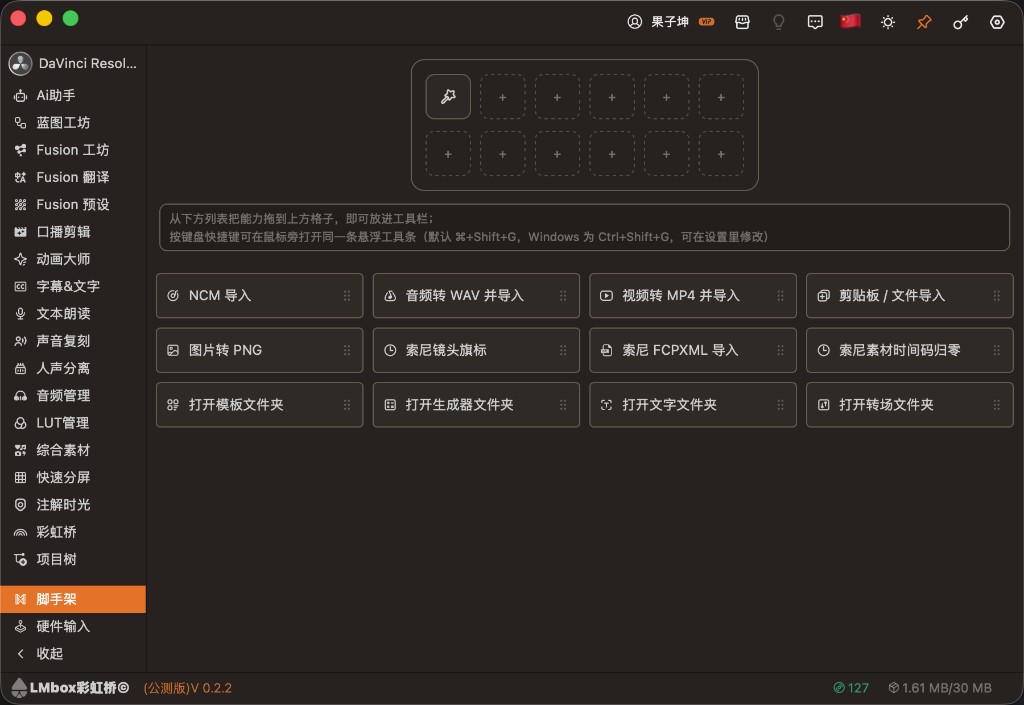
上方虚线框内是 12 格工具架(6×2),有「+」的是空格,已放入的会显示功能图标。下方是当前扩展可用的能力卡片,右侧六点为拖动手柄。中间灰字提示如何把能力拖进工具架,以及呼出悬浮条的快捷键。
第二步:配置工具架
配置只在主窗口脚手架页完成(方便看清全部能力)。
- 放入能力:在页面下方列表里找到需要的功能(带图标和名称),按住拖到上方工具架里的空格。空格会显示「+」,拖进去后显示该功能图标。
- 调整顺序:已放入的格子可以按住拖动换位。
- 删掉某一格:把格子拖出上方灰色工具架卡片区域,松手即可移除。
- 改图标或写备注:单击已放入的格子(不是悬浮条里点),打开设置,可换图标、调大小、写一句功能说明(最多 100 字)。
列表里找不到某项?
下方只显示当前扩展支持且还没放进工具架的能力。换 Premiere / 达芬奇后,列表会变。已经放进架子的项不会重复出现在下面。
首次使用某扩展时,工具架会自动预填几个常用格(见下文「默认工具架」),你也可以按自己习惯改掉。
第三步:呼出悬浮快捷条(剪辑时快速用)
配置好后,剪辑过程中不必一直开着脚手架页面。
- 使用快捷键(默认 ⌘+Shift+G,Windows 为 Ctrl+Shift+G)。
- 鼠标旁会出现一条小工具条,格子与主窗口相同。
- 按 Esc 可关闭悬浮条。
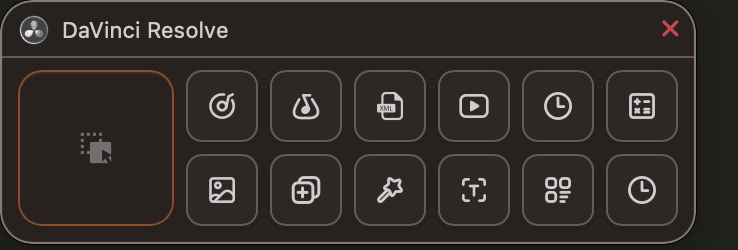
上图示例(达芬奇):左侧大方块为拖入格,可把文件拖进去再点右侧对应功能;右侧两排格子与主窗口工具架一致,单击即执行(不是打开设置)。标题行左侧为当前扩展图标。
快捷键可在 设置 → 快捷键 里找到 「显示脚手架快捷工具栏」 自行修改。
悬浮条上怎么用
| 你想做的事 | 怎么做 |
|---|---|
| 执行某一格功能 | 直接单击该格;拖入格为空时多数会先让你选本地文件(见下节「亮灯与连线」) |
| 先指定文件再导入 | 把文件拖进悬浮条左侧大方块(拖入格),松手后点对应功能格 |
| 用剪贴板里的图或文件 | 拖入格为空时,点 剪贴板 / 文件导入;拖入格有文件时优先用拖入的文件 |
| 一次导入多个文件 | 多选文件拖入拖入格,或访达里复制多个文件后点导入;完成后会有一条汇总提示 |
| 清空拖入格 | 鼠标悬停拖入格上的后缀名,会出现清空按钮 |
| 继续改工具架 | 点空格子,会自动打开主窗口脚手架页 |
拖入文件:亮灯与连线
拖入格有文件和为空时,右侧功能格的行为不同:
| 拖入格状态 | 点某一格功能时 |
|---|---|
| 有文件 | 用拖入格里的文件执行(不再弹出选文件) |
| 为空 | 多数能力会打开本地选文件; 剪贴板 / 文件导入 则读剪贴板 |
把文件拖进左侧拖入格并松手后:
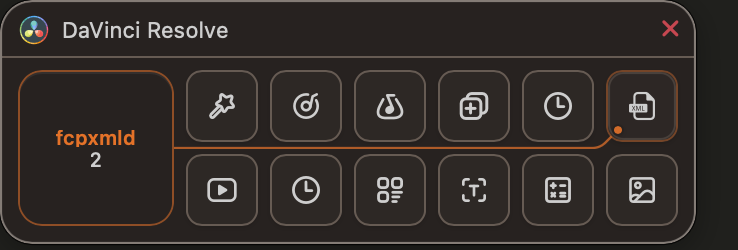
- 亮灯:能处理当前文件类型的格子会出现橙色描边(其余格子保持灰色),一眼能看出「能点哪几个」。
- 连线:鼠标移到某个已亮灯的格子上时,会出现一条从拖入格连到该格的橙色引导线,表示点这一格会用拖入的文件。
下图示例(达芬奇):拖入两个 fcpxmld 后,XML 相关格子亮起;悬停该格时出现连线。
TIP
拖入格里已有文件时,请优先看亮灯的格子;未亮灯的格子通常与当前文件类型不匹配,点了也可能无法处理。
悬浮条左上角是当前扩展的小图标:已连接为彩色,未连接为灰度,与侧栏扩展选择一致。
主窗口和悬浮条,点格子有什么不同?
| 主窗口脚手架页 | 悬浮快捷条 | |
|---|---|---|
| 主要用途 | 摆放、调整工具架 | 快速执行功能 |
| 单击有图标的格子 | 打开设置 | 直接执行 |
| 左侧拖入格 | 无 | 有,可拖文件 |
两处共用同一套 12 格,改一处,另一处会同步。
导入、转码类提示
请在「设置」里确认缓存目录可用;部分格式需在「外部工具与媒体」中配置转码工具。
默认工具架(首次使用)
首次为某扩展打开脚手架且从未配置过时,会自动预填常用格(仍可自行改动):
| 扩展类型 | 默认从左到右 |
|---|---|
| Premiere / AE / 达芬奇 / Pr(UXP)/ Final Cut | 剪贴板·文件导入 → 视频转 MP4 → 音频转 WAV → 图片转 PNG |
| Photoshop / Illustrator / InDesign | 剪贴板·文件导入 → 图片转 PNG |
能力一览(按类别)
下列为当前已上线能力(可拖入工具架并执行)。图标与桌面端工具架一致。
文件与剪贴板
| 图标 | 名称 | 适用扩展 | 说明 |
|---|---|---|---|
| 剪贴板 / 文件导入 | 见上表「默认」中的剪辑与平面扩展 | 一键导入:拖入格有文件则用拖入格;否则读剪贴板(支持多文件)。图片、音视频等原文件导入,不强制转码。网页复制的图片也可导入。 | |
| NCM 导入 | Premiere、AE、达芬奇、Pr(UXP)、Final Cut | 将网易云 NCM 解密为可导入音频(部分情况需转码工具)。可与拖入格联动。 | |
| 音频转 WAV 并导入 | 同上 | 选文件或拖入格内音频/含音轨视频,转 WAV 后导入时间线或媒体池。 | |
| 视频转 MP4 并导入 | 同上 | 常见视频容器转 MP4 后导入。 | |
| 图片转 PNG | 含 Premiere、AE、达芬奇、FCP、Photoshop 等全部脚手架宿主 | 图片或部分视频首帧转 PNG 后导入;若扩展未自动打开,会在文件夹中标出文件。 |
After Effects 字幕
| 图标 | 名称 | 适用扩展 | 说明 |
|---|---|---|---|
| SRT 导入 | After Effects(CEP) | 导入 .srt、.vtt、.ass 等字幕到当前合成;支持拖入格或选文件。 |
索尼素材 / 达芬奇
| 图标 | 名称 | 适用扩展 | 说明 |
|---|---|---|---|
| 索尼镜头旗标 | Premiere、达芬奇 | 根据侧车元数据写入镜头旗标(需工程内已有对应素材)。 | |
| 索尼 FCPXML 导入 | 达芬奇 | 选择 FCPXML 或交换包导入时间线;支持拖入匹配文件。可选「校正时间码」方式重试。 | |
| 索尼素材时间码归零 | 达芬奇 | 将选中索尼相关素材时间码归零处理。 | |
| 打开 Fusion 模板文件夹 | 达芬奇 | 在系统中打开 Fusion 模板目录。 | |
| 打开 Fusion 生成器文件夹 | 达芬奇 | 打开生成器预设目录。 | |
| 打开 Fusion 文字文件夹 | 达芬奇 | 打开文字类预设目录。 | |
| 打开 Fusion 特效文件夹 | 达芬奇 | 打开特效预设目录。 | |
| 打开 Fusion 转场文件夹 | 达芬奇 | 打开转场预设目录。 |
敬请期待(占位)
以下项可拖入工具架,但点击后会提示「敬请期待」,尚未接入执行:
| 图标 | 名称 | 宿主 |
|---|---|---|
| 动画 | Premiere(CEP / UXP) | |
| 翻译 | Premiere(CEP / UXP) | |
| 彩虹桥 | Premiere(CEP / UXP) | |
| 项目树 | Premiere(CEP / UXP) | |
| 索尼 | Premiere(UXP) |
按扩展查看可用能力
| 剪辑 / 设计软件 | 典型能力 |
|---|---|
| Premiere(CEP) | 剪贴板导入、NCM、音视频图转码、索尼镜头旗标 |
| After Effects(CEP) | 同上 + SRT 导入 |
| Premiere(UXP) | 剪贴板导入、NCM、音视频图转码 |
| 达芬奇 | 剪贴板导入、NCM、转码、索尼 / FCPXML、Fusion 文件夹、时间码归零 |
| Final Cut Pro | 剪贴板导入、NCM、音视频图转码 |
| Photoshop / Illustrator / InDesign | 剪贴板导入、图片转 PNG |
具体以下方能力列表为准;列表随版本更新。
故障与提示
| 现象 | 建议 |
|---|---|
| 页面提示先选剪辑扩展 | 在侧栏选好目标扩展并确保已连接。 |
| 悬浮条显示「正在同步…」 | 等待与主窗口扩展信息同步,或切回主窗口重选扩展。 |
| 剪贴板导入提示为空 | 先复制文件或图片;多文件请在访达中复制后粘贴。 |
| 转码失败 | 打开「设置 → 外部工具与媒体」检查转码工具;确认文件格式受支持。 |
| NCM 提示需转码工具 | 解密后为 FLAC 时需先配置 FFmpeg 再导入。 |
| 点击能力提示敬请期待 | 该格为占位能力,等待后续版本接入。 |
| 按了快捷键没反应 | 到「设置 → 快捷键」查看是否改过键位;确认彩虹桥主窗口在运行。 |