
音频管理


彩虹桥「音频管理」在桌面端管理本机音效与音频素材:左侧挂本地文件夹或扩展包,中间列表直接出波形;鼠标悬停即可试听,双击波形进入选区编辑,框出要用的一段再导入已连接的剪辑软件。侧栏图标是 。
视频教程
公开课演示:音频管理完整用法。B 站打开
你将学会
- 连好剪辑扩展与转码工具后,怎么挂库、试听、导入
- 顶栏:项目文件夹、译名切换、搜索、收藏
- 双击波形编辑:框选与手柄、预设选区、正放/倒放(保持音调)后拖入后期
- 名称翻译、特征语义化搜索,以及「音频与波形」设置
操作指南
本文为 实验室介绍指南(主文档),面向彩虹桥桌面端。公开课图文见 博客:彩虹桥音频管理。早期 Premiere / After Effects 扩展内的流程见 音频管理(旧版插件说明)。版本说明见 桌面端更新说明。转码工具配置见上手指南 配置转码工具。
解决什么问题
| 痛点 | 本页做法 |
|---|---|
| 音效库几十 GB,不像图片一眼能扫 | 列表带波形,悬停即可听,少开外部播放器 |
| 英文文件名难记 | 自动译名(内置词库 / 可选云端或模型补充) |
| 整段文件太长,只要其中某一段 | 双击波形打开选区编辑,框选后再导入 |
| 想按「沉重的关门声」找,而不是文件名 | 建立本地搜索特征后,可用按描述搜索(实验) |
| 素材要进 PR / 达芬奇 / FCP 时间线 | 连接对应剪辑扩展后,导入整段或只导入选区 |
| 想拖到任意剪辑软件、任意落点(如剪映) | 选区拖出或信息区拖拽,按住拖到时间线任意位置(含未走扩展连接的软件) |
使用前准备
- 连接剪辑扩展(要导入时间轴时):左侧栏选好目标剪辑软件,图标高亮表示已连接。安装与切换见 插件安装和管理。
- 转码工具(冷门格式出波形 / 试听时):到 ,推荐 「下载并安装」。详见 配置转码工具。
- 仅本机翻库、暂不导入时,可先跳过第 1 步。
桌面端界面
侧栏打开 。左侧为素材侧栏(剪辑音效 / 本地文件夹树),右侧为音频列表(波形 + 名称、格式、时长、体积);双击某条波形后,主区域底部会叠出选区编辑抽屉。
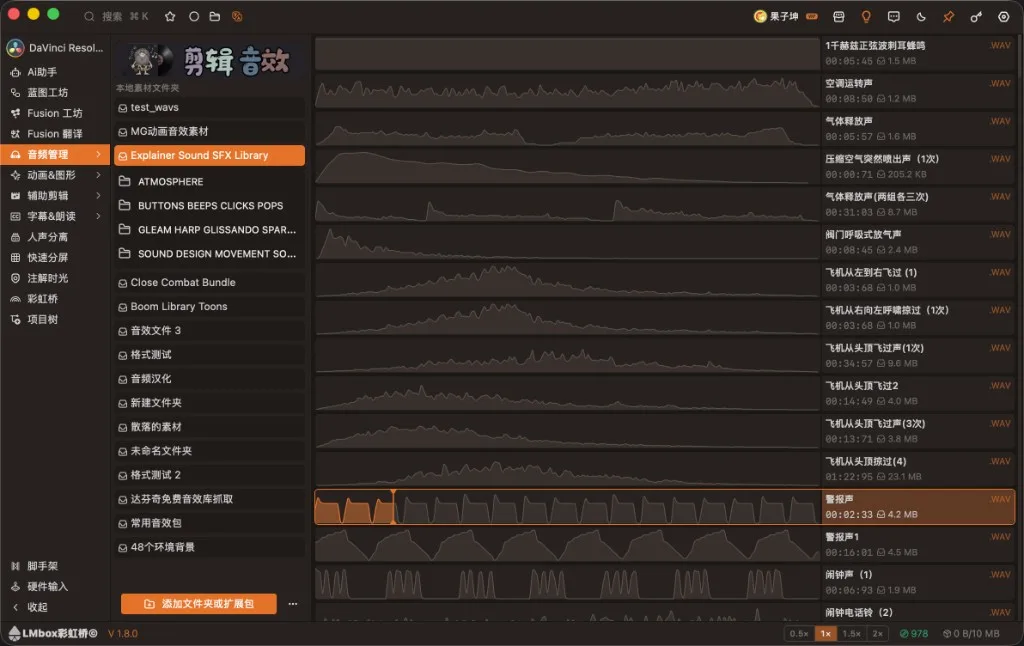
图:桌面端音频管理——左侧文件夹树,右侧列表波形;选中条上可看到橙色选区手柄(列表内预览态)。
界面分区说明
| 区域 | 作用 |
|---|---|
| 左侧功能导航 | 等实验室入口 |
| 素材侧栏 | 本地根目录、子文件夹、商业扩展包;底部 |
| 音频列表 | 每行左侧波形、右侧文件信息;悬停试听、单击波形跳播、双击打开编辑器 |
| 选区编辑抽屉 | 双击波形后自底部弹出:大波形、有声/静音预设条、预览与导入操作 |
顶栏常用入口
音效页顶栏(素材实验室共用)还有:
| 图标 | 名称 | 作用 |
|---|---|---|
| 项目文件夹 | 指定「拷贝并导入」时拷贝到的本机项目素材目录;未选时先点这里选定 | |
| 译名 / 原名 | 列表标题与导入到时间线的片段名,都在译名与原名之间切换(需已开启自动翻译并生成译名) | |
| 搜索 | 打开搜索对话框(按名称 / 按描述) | |
| 收藏 | 查看已打星的素材;可按星级筛选 |
色标筛选等入口与收藏同属顶栏整理区,便于按颜色快速过滤。
添加本机文件夹与扩展包
有两种常用方式:
- 侧栏底部点 ,在系统对话框里选目录。
- 批量拖入:从访达 / 资源管理器一次选中多个音效根目录,拖到主区域虚线投放区(提示区图标为 ),松手即可添加。
投放区旁会列出当前支持的音频与容器后缀。完整列表如下(与软件内一致):
| 分类 | 后缀 |
|---|---|
| 常见有损 | .mp3、.m4a、.aac、.ogg、.opus、.wma、.mp2 |
| 无损 / PCM | .wav、.flac、.aiff、.caf、.wv、.tta |
| 环绕 / 广播 | .ac3、.eac3、.dts |
| 传输流 / 裸流 | .ts、.alaw、.ulaw |
| 含音轨的视频容器 | .mp4、.mov、.mkv、.webm、.flv |
部分冷门格式首次出波形或试听时可能需要本机转码工具;若列表提示无法生成波形,请到 → 配置。可直接点 「下载并安装」 从云端获取并写入路径,步骤见上手指南 配置转码工具。
若某个目录是商业扩展包结构,会按扩展包流程入库;普通素材根则登记为本地文件夹。
添加成功后,在树里点开子文件夹,右侧列表加载该层音频。
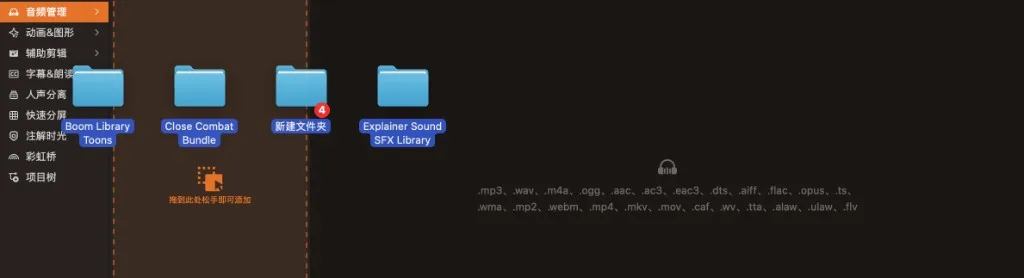
图:把多个音效文件夹拖到虚线区松手即可批量添加。
产品提示
非会员对可管理的根目录数量有限制;多选时超出额度的目录可能被跳过。多根目录、拖拽排序与置顶等能力以当前账号权益为准。扩展包需已登录并具备对应权益后才能完整浏览。
列表试听与导入
列表是日常「翻库」的主战场,不必先打开编辑器也能完成大部分找声与落轴。
| 操作 | 说明 |
|---|---|
| 鼠标悬停波形 | 开始试听;移开可暂停(与引导一致) |
| 单击波形 | 跳到点击位置继续听 |
| 双击波形 | 打开底部选区编辑(详见下一节) |
| 信息区拖拽 | 可拖到外部剪辑软件 / 文件夹;剪辑软件不支持的格式无法拖入,请右键 转码并导入 |
| 右键菜单 | 在行上右键:评分、色标、 打开目录、 拷贝导入、 转码导入、 删除 |
列表底部常见倍速选项(如 0.5× / 1× / 1.5× / 2×),便于快速扫长素材。
鼠标悬停播放(默认)
把指针移到列表行的波形区域即可开始试听,无需先点播放键。当前播放进度用橙色竖线标出,已播过的区段会有浅橙铺底;整行常带橙色描边表示正在听这一条。指针移开可暂停。若要改听某一时刻,再单击波形对应位置跳播。

图:悬停波形即播——橙色播放头与已播区铺底(默认列表波形样式)。
信息区右键菜单
在列表行右侧信息区(或整行约定区域)右键,可整理与导入,不必先进编辑器:
| 图标 | 项 | 作用 |
|---|---|---|
| — | 星级 | 给素材打分;打星后可在顶栏 收藏 中查看与筛选 |
| — | 色标 | 七色圆点标记,快速分类 |
| 打开所在目录 | 在系统文件管理器中定位源文件 | |
| 拷贝并导入 | 拷到顶栏指定的项目文件夹并导入已连接的剪辑软件 | |
| 转码并导入 | 选目标格式后转码再导入(子菜单选扩展名) | |
| 删除文件 | 删除本机该文件(谨慎操作) |
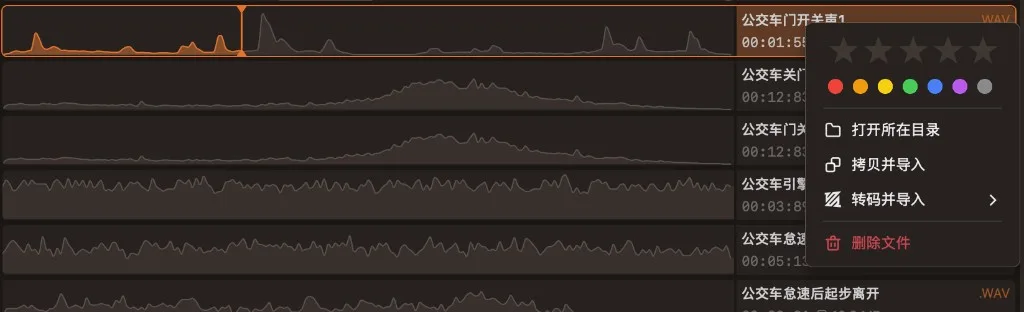
图:信息区右键——星级、色标、打开目录、拷贝/转码导入与删除。
波形双击编辑(重头戏)
这是桌面端相对旧版插件最大的能力升级:在彩虹桥里框出要用的那一段,预听满意后再导入时间轴,而不是把整段长文件丢进工程再裁。
1. 打开编辑器
在列表中 双击该条的波形区域(不是信息文字区)。主内容底部弹出选区编辑抽屉,自动加载波形并开始播放。
抽屉大致自上而下:
- 标题区:原名 / 译名(可点 复制)、源路径(可点 )、体积 / 格式 / 采样率 / 声道等参考信息;电平过高时可能出现爆音提示
- 大波形画布:框选、手柄、选区时长角标()、播放进度着色
- 有声 / 静音预设条:按能量切成多格,点击可快速对齐选区
- 预览底栏:倍速、反转、时间码、播放 / 清除选区 / 导入 / 帮助
预览底栏按钮对照
| 图标 | 名称 | 作用 |
|---|---|---|
| 倍速 | 拖滑条调预览倍速;双击图标重置为 1× | |
| 正放 / 倒放 | 切换反转预听;导入时同样生效且保持音调 | |
| / | 播放 / 暂停 | 预览选区或整轨 |
| 清除选区 | 去掉框选,恢复整轨试听 | |
| 导入到时间轴 | 将当前选区写入已连接的剪辑软件 | |
| 选区拖出 | 就绪后按住拖到文件夹或剪辑软件任意落点 | |
| 帮助 | 快捷键说明,并可跳转到设置 |
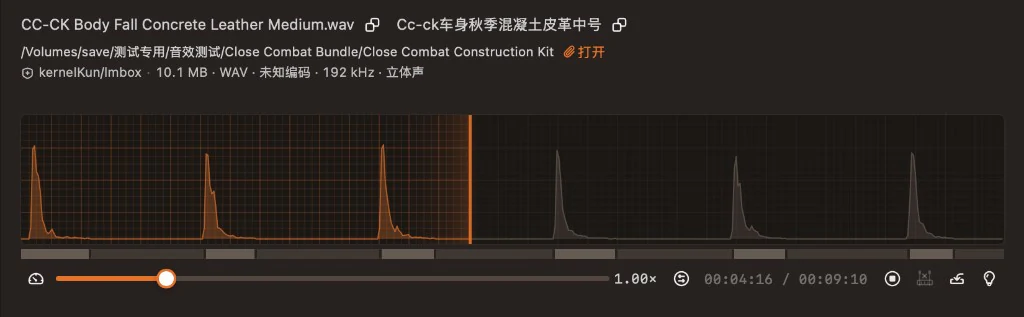
图:双击波形后自底部弹出的选区编辑抽屉——文件信息、大波形、预设条与预览底栏。
2. 框选一段与手柄微调
在大波形上 按下并拖动,松开后形成橙色选区。选区左右两端各有一条竖向 手柄(带细缝的橙色条):
- 拖左手柄:改选区起点(裁掉更前面或放回一点)
- 拖右手柄:改选区终点(掐掉尾音或加长衰减)
- 拖动手柄时,选区时长角标会跟着变;拖的过程会暂停预览,松开后通常会按新选区自动再播一遍,方便确认裁点
行为要点(与产品一致):
- 有选区时:播放在选区内循环,方便反复听这一下
- 选区内单击:跳播到点击位置
- 选区外:单击不会乱跳;仍可从外侧拖出新选区(拖的时候会暂停预览)
- 也可用快捷键微调起止(见下文「快捷键」)
列表行里也能看到选区高亮;精细调整请以底部抽屉大波形为准。

图:橙色选区两端可拖动手柄,精确掐出撞击起止后再导入。
3. 预设选区快速选择
波形下方有一条细条,按「有声 / 静音」自动切成多格(常见于一条文件里塞了多声响的音效库)。点某一格,选区会立刻对齐到该段起止,并带上手柄与选区时长角标——适合在「一串脚步 / 一串击打」里秒选中间那一下,而不必从头拖框。
也可用快捷键在相邻格之间切换(见下文「快捷键」;可在 设置 › 键盘快捷键 中改)。
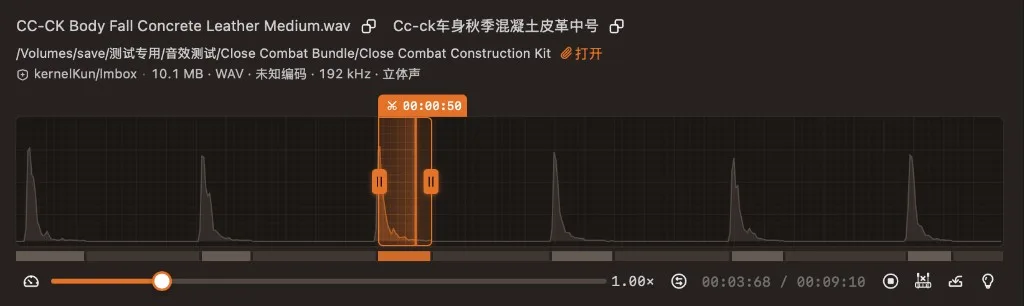
图:点击预设条某一格,选区跳到对应有声段(橙色格为当前选中)。
4. 正放 / 倒放与保持音调
底栏左侧滑条调节预览倍速(显示如 1.00x); 双击 可重置为 1×。旁侧 可在正放 / 倒放之间切换:倒放时波形与播放方向会对齐,方便听「反向撞击」等特殊质感。
预览与导入都按保持音调处理变速(只变快慢、不把声音「升调 / 降调」),正放、倒放均可用。

图:正放预览——调倍速、框选后可循环听选区。
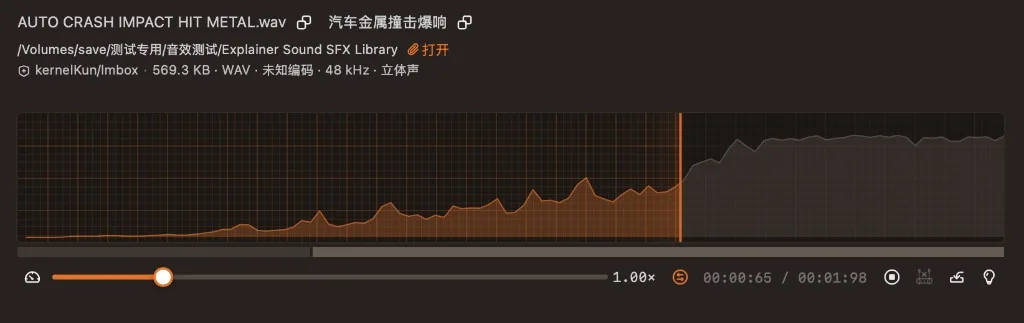
图:开启倒放后预听;导入时同样按倒放且保持音调烧录。
注意
变速与反转预览仅支持约 2 分钟以内 的选区;更长请先框短再预览,或直接导入后在剪辑软件里处理。
5. 选区拖动 / 导入到后期软件
框好选区并准备就绪后,可直接把这段声 按住拖出(底栏 ,就绪后提示「按住拖到文件夹或剪辑软件」):
- 拖到已连接剪辑软件的时间轴时,可落在任意位置
- 也可拖到本机文件夹,当作一段独立音频文件使用
底栏同时提供:
| 图标 | 操作 | 说明 |
|---|---|---|
| 导入到时间轴 | 将当前选区(含当前倍速、正放/倒放)写入已连接的剪辑软件 | |
| 清除选区 | 去掉框选,恢复整轨试听 | |
| 选区拖出 | 按住拖到文件夹或剪辑软件任意落点 |
拖出 / 导入时会按你当前的 正放或倒放 + 倍速 生成片段,并保持音调,不必先在剪辑软件里再变速或倒放一遍。
导入前请确认左侧栏已选好目标剪辑扩展,且扩展显示为已连接。
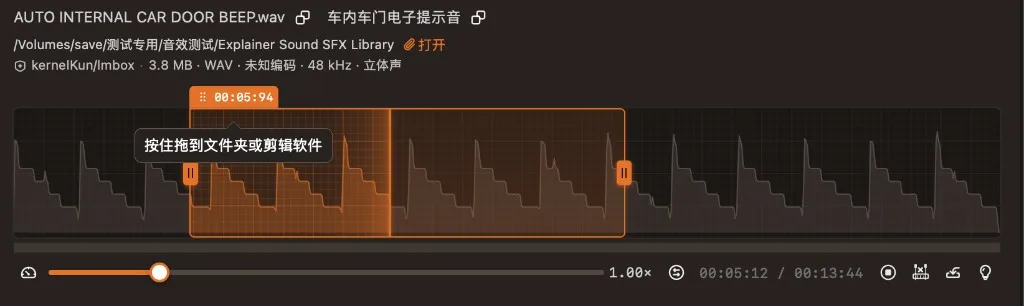
图:选区就绪后按住拖出——可拖到文件夹,或拖进后期软件时间轴任意位置。
6. 快捷键(默认,可改)
编辑抽屉打开且内容就绪后,下列快捷键在应用内生效(与 设置 › 键盘快捷键 一致;下表为出厂默认):
| 作用 | 默认键 |
|---|---|
| 播放 / 暂停 | Space |
| 导入选区 | W |
| 清除选区 | S |
| 减速 / 加速预览 | A / D |
| 切换反转 | R |
| 跳播后退 / 前进 | ← / → |
| 上一格 / 下一格有声静音预设 | Q / E |
| 微调选区起点更早 / 更晚 | P / [ |
| 微调选区终点更早 / 更晚 | ] / \ |
抽屉内 也可打开说明,并跳转到快捷键设置。
名称翻译
英文音效库可在 设置 › 音频与波形 中打开 自动翻译音效名称。补充翻译方式可选:
- 内置词库(默认,离线;可下载词库包到本机)
- 大模型翻译(官方金钥匙 / 钥匙串,并选定模型)
- 云端翻译(需登录,按次消耗瓶盖)
打开文件夹后,译名与波形会在后台处理。顶栏点 可在译名 / 原名之间切换:列表标题与导入到时间线的片段名会一起跟着变。设置界面见下文「音频与波形设置」。
特征语义化搜索
点顶栏 打开对话框,顶部可切换两种模式:
| 模式 | 说明 |
|---|---|
| 按名称 | 关键词匹配文件名 / 译名 |
| 按描述(实验) | 用自然语言描述找声(如「沉重的关门声」「卡通弹跳」),依赖本机已建立的搜索特征 |
按描述时常见控件:
- 描述输入框:写你想听的声音长什么样
- 金钥匙 / 钥匙串:中文描述理解时选用(与设置中模型配置相关)
- 特征:显示已建特征的库数量(如
0/16 库);需先为所选文件夹建立特征,才能搜到结果 - 包含文件夹 / 包含的类型:缩小搜索范围
- 搜索文件夹深度:控制向下翻几层子目录(如深度 5)
建立特征可在后台进行,过程中可关掉窗口。与镜头侦察等共用本机特征能力时,请避免两边同时建库。
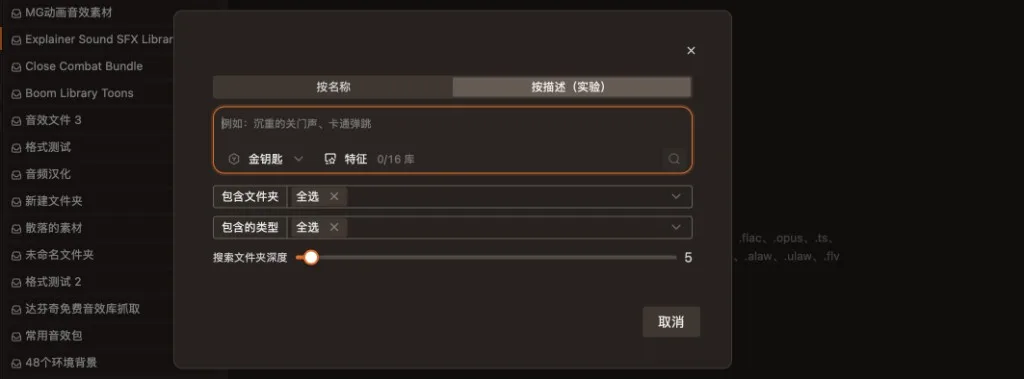
图:搜索对话框切换到「按描述(实验)」——输入描述、查看特征库进度,并限定文件夹与深度。
音频与波形设置
在彩虹桥 设置 中找到 音频与波形(选项会立即保存)。常见项如下:
| 选项 | 作用 |
|---|---|
| 播放音量 | 列表与编辑器试听音量 |
| 列表波形样式 | 列表行波形外观(下拉顺序见下方枚举;推荐「复古」) |
| 波形预览 | 预览质量档位(如「均衡 · 推荐配置」);越高越细腻,首次生成更耗时 |
| 列表试听加载 | 默认整段,当前条一次加载完,点击跳播更跟手;电脑较卡可改分段 |
| 波形生成并发数 | 同时生成波形的任务数,最高 16;电脑较卡时可调低 |
| 波形缓存数量 | 本机缓存多少条波形数据 |
| 缓存过期时间 | 缓存多久后失效(如 30 分钟) |
| 自动翻译音效名称 | 打开后后台翻译列表显示名 |
| 补充翻译方式 | 内置词库 / 大模型 / 云端等 |
| 钥匙串 / 模型 | 选用大模型翻译时指定钥匙串与模型 |
选区编辑相关快捷键在 设置 › 键盘快捷键 中单独配置。
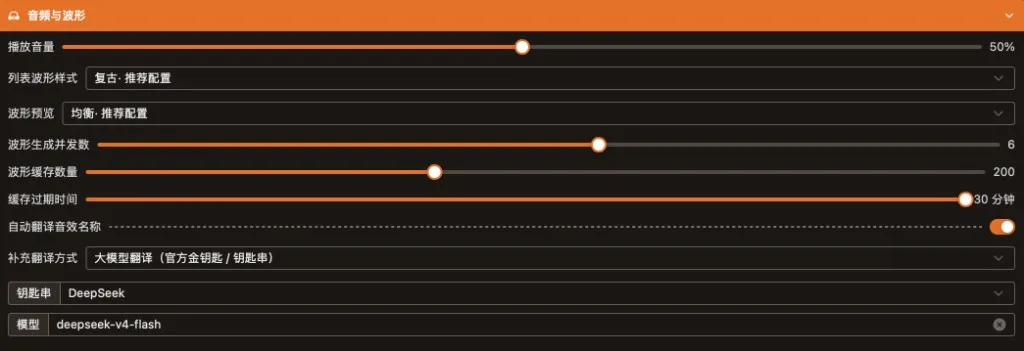
图:设置中的「音频与波形」——音量、波形样式与质量、缓存,以及自动翻译与大模型补充方式。
列表波形样式(效果枚举)
列表波形样式 下拉顺序与软件一致(由轻到重;最后一项为示波器)。同一条素材在不同样式下的观感如下:
| 顺序 | 名称 | 观感简述 |
|---|---|---|
| 1 | 极简 · 高性能 | 底对齐填充,开销最低 |
| 2 | 复古 · 推荐配置 | 平滑粗线条填充,日常推荐 |
| 3 | 夜间线稿 · 较低 | 描边为主、低填充 |
| 4 | 线框 · 中等 | 偏线框科技感 |
| 5 | 镜像 · 较高 | 上下对称镜像波形 |
| 6 | 柱条 · 高 | 柱状频谱条 |
| 7 | 示波器 · 最高 | 示波器感网格 + 包络,细节最多、开销最高 |

1 · 极简 · 高性能

2 · 复古 · 推荐配置

3 · 夜间线稿 · 较低

4 · 线框 · 中等

5 · 镜像 · 较高

6 · 柱条 · 高

7 · 示波器 · 最高
产品提示
日常翻库用「复古」样式 +「均衡」波形预览即可。示波器最细腻,列表很长时可能更耗本机性能。若列表提示需转码才能出波形,请到 用 「下载并安装」 配置,详见 配置转码工具。
推荐流程(一句话)
- 连好剪辑扩展;需要时配好转码工具
- 添加本机音效根目录 → 点开子文件夹
- 列表悬停听声;需要掐段时 双击波形
- 框选 / 点有声格 / 拖手柄 → 满意后 拖出或 导入时间轴
常见问题
为什么双击文件名没有打开编辑器?
请双击左侧波形区域。信息区另有导入 / 拖拽用途,与打开编辑器不同。
选区外点一下怎么没反应?
有选区时,选区外单击故意无效,避免误跳;可从外侧重新拖选,或先清除选区。
变速预览提示选区太长?
先把选区缩到约 2 分钟内,或只导入后在剪辑软件里变速。
列表不出波形 / 提示需要转码?
到 点 「下载并安装」 或检查路径,详见 配置转码工具。
按描述搜不到?
先点 为相关文件夹建立搜索特征;中文描述还需配置可用的金钥匙 / 钥匙串与模型。
拷贝并导入失败?
先用顶栏 指定项目素材文件夹,并确认剪辑扩展已连接。
旧版扩展里的「生产波形 / 推送到主页」还在吗?
桌面端改为打开文件夹后后台生成波形、列表即用,不再走「推送到主页」。旧步骤见 旧版插件说明。
相关功能
- 人声分离 — 本机分轨干声 / 伴奏
- 镜头侦察 — 按描述找画面(与音效「按描述」同属本地特征思路)
- 口播粗剪 — 词级口播粗剪写回时间轴
- 彩虹桥桌面端安装说明 — 软件安装与转码工具
- 插件安装和管理 — 扩展安装与连接
- 音频管理(旧版插件说明) — Premiere / Ae 扩展时代流程
- 博客:彩虹桥音频管理公开课图文
- 演示视频 · B 站
更新记录
2.3.2修复了按描述搜索时部分模型理解不了中文描述的问题,现在可以正常搜到对应音效。2.3.2选区编辑里框选、拖手柄或拖选区出去时会暂停预览。2.3.2修复了列表拖到剪辑软件时偶发拖不上的问题,现在可以稳定拖入。剪辑软件不支持的格式无法拖入,请右键转码后再导入。2.3.2顶栏译名开关同时决定列表显示与导入后的片段名。2.2.0修复了删除后列表滚回顶部、聚合浏览被打断的问题,现在会停在原来的位置。2.1.4列表试听默认整段加载,跳播更跟手;可在设置里改回分段以省资源。2.1.4波形生成并发上限可调到 16;修复了点击波形跳播不跟手的问题,现在点哪里就从哪里听。1.9.2修复了 Mac 上按描述搜索建立特征失败、搜不到结果的问题。1.9.0建立特征结束后,可通过系统通知与推送提醒结果。1.7.3优化了音效「按描述」搜索的速度,查找更快。1.6.0音效库新增「按描述」搜索(实验):用一句话描述听感即可找音效;中文描述会先用所选模型理解后再搜。1.6.0音效「按描述」与译名理解可选用「官方云端 / 金钥匙」,不必自备模型密钥。0.2.7音频管理支持更多音频格式,常见无损、环绕声与视频封装音轨均可导入、预览波形并试听。0.2.1音效管理:顶栏可切换列表显示译名或原名,设置会记住。